Rechnest du die MWST nach Saldosteuersatz ab, rechnet Finox dir die Abrechnung pro Halbjahr direkt aus deinen Rechnungen aus. Du überträgst die Werte danach ins ESTV-Portal.
Was Finox abdeckt
- Methode: nur Saldosteuersatz, mit einem Saldosatz. Die effektive Methode bietet Finox noch nicht an.
- Abrechnungsart: nach vereinnahmten Entgelten („Vereinbart (Soll)“ bietet Finox nicht an). Eine Rechnung zählt also erst, wenn sie bezahlt ist — in der Periode, in der die Zahlung eingeht.
- Periode: halbjährlich.
1. Voraussetzungen
Unter „Einstellungen“ → „Buchhaltung“ → „MWST“ brauchst du:
- „MWST-pflichtig“ eingeschaltet
- „Methode“: „Saldosteuersatz“
- „Saldosatz“: den Satz, den dir die ESTV zugeteilt hat
- „Ist/Soll-Versteuerung“: „Vereinnahmt (Ist)“
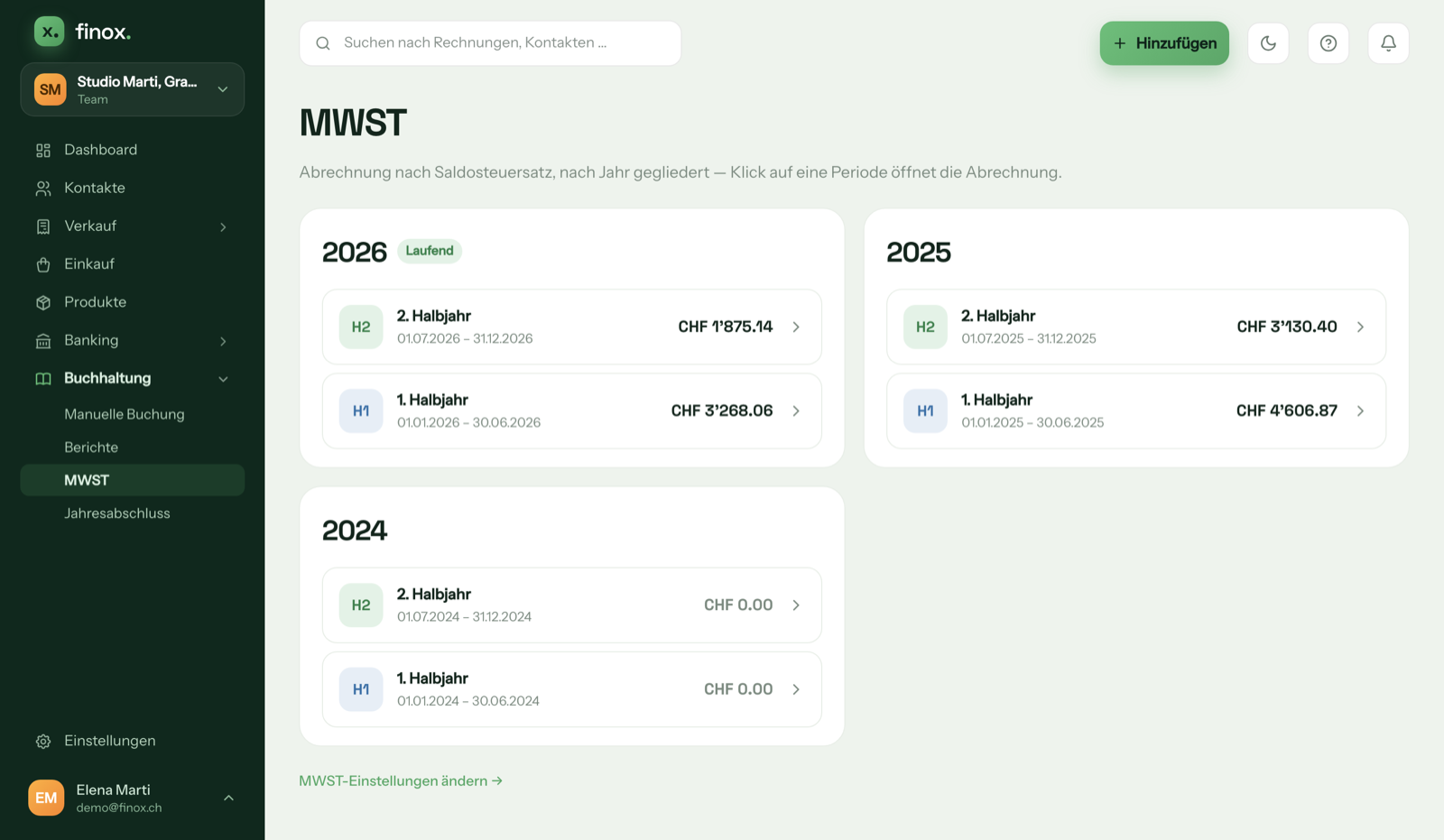
Fehlt etwas, zeigt die MWST-Seite den Link „MWST-Einstellungen ändern →“. Wie du die Einstellungen ausfüllst, steht in MWST-Pflicht einstellen.
2. Periode wählen
Klick in der Seitenleiste unter „Buchhaltung“ auf „MWST“. Die Perioden sind nach Jahr gegliedert, Finox zeigt immer die letzten drei Jahre. Das laufende Jahr ist mit „Laufend“ markiert. Klick auf „1. Halbjahr“ oder „2. Halbjahr“, um die Abrechnung zu öffnen.
3. Abrechnung prüfen
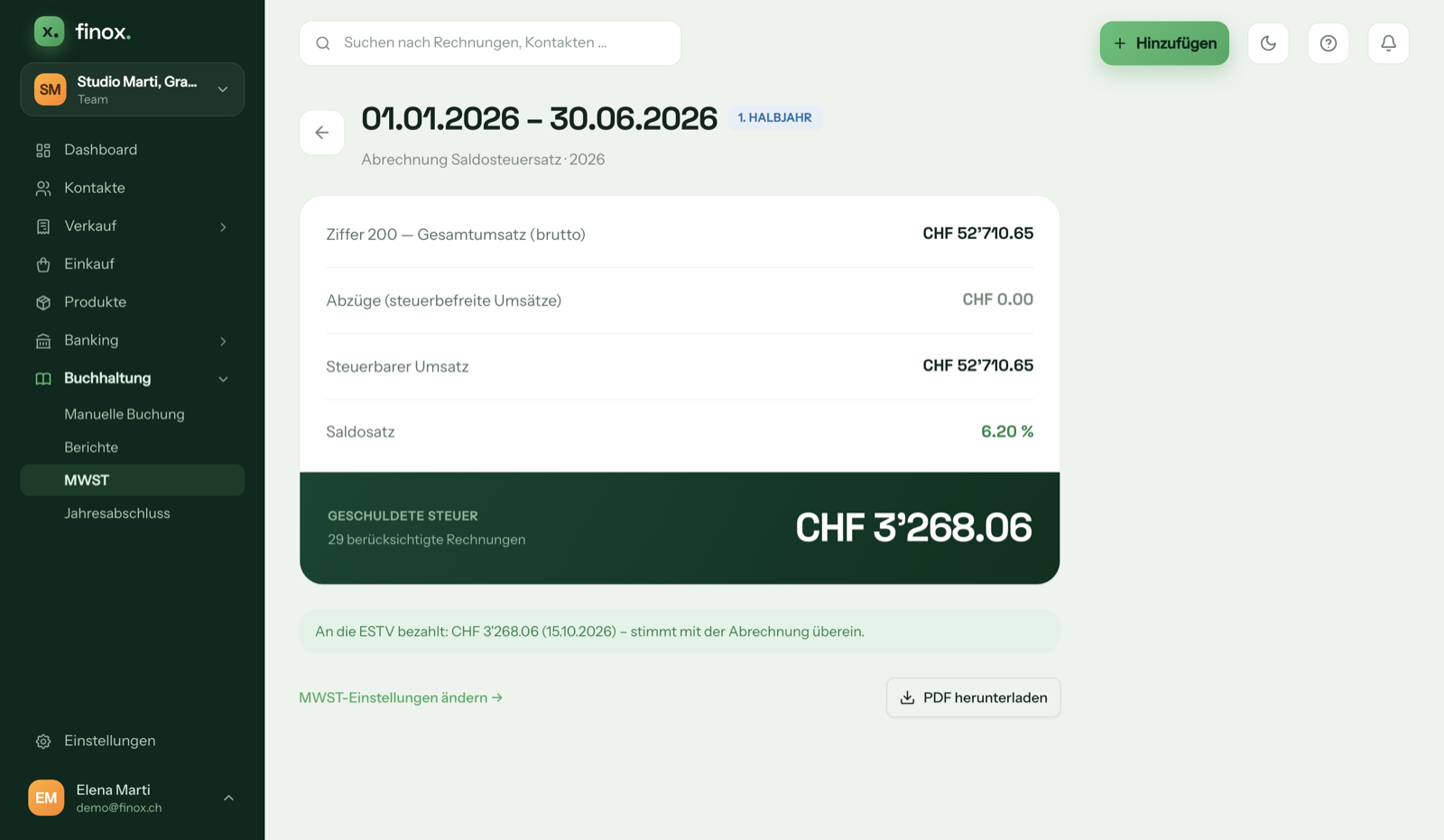
Die Abrechnung ist nach den Ziffern des ESTV-Formulars geordnet, am Bildschirm und im PDF gleich:
- Ziffer 200 — „Total der vereinbarten bzw. vereinnahmten Entgelte“: die Zahlungen auf deine Rechnungen in dieser Periode, inklusive MWST
- Ziffer 220 — von der Steuer befreite Leistungen, zum Beispiel Exporte
- Ziffer 221 — „Leistungen im Ausland (Ort der Leistung im Ausland)“
- Ziffer 230 — von der Steuer ausgenommene Inlandleistungen
- Ziffer 289 — „Total Abzüge“
- Ziffer 299 — „Steuerbarer Gesamtumsatz (Ziff. 200 abzüglich Ziff. 289)“
- Ziffer 323 mit deinem Saldosatz und der Steuer — „Leistungen ab 01.01.2024 (1. Satz)“ (für Perioden vor 2024 Ziffer 322)
- Ziffer 500 — „Zu bezahlender Betrag“: der Betrag, den du der ESTV schuldest
- wie viele Rechnungen berücksichtigt sind
Was zählt: Zahlungen auf deine Rechnungen und Bareinnahmen mit MWST-Satz aus der Manuellen Buchung. Entwürfe, Privateinlagen, Transfers und Einnahmen ohne MWST, etwa Zinsen, zählen nie.
Abzüge 220, 221 und 230: Sie kommen aus den Positionen, bei denen du im Feld „MWST %“ eines dieser Kennzeichen gewählt hast:
- „0 % Export (Ziffer 220)“
- „0 % Leistung im Ausland (Ziffer 221)“
- „0 % von der Steuer ausgenommen (Ziffer 230)“
Bei einer Teilzahlung zählt der Abzug anteilig. Wie du den Satz an einer Position wählst, steht in MWST-Pflicht einstellen.
Warnung „0 % ohne Kennzeichen“: Positionen zu 0 % aus der Zeit vor den Kennzeichen haben keines. Finox zieht sie nicht ab und zeigt oben in der Abrechnung zum Beispiel „2 Positionen zu 0 % ohne Kennzeichen (Export, Ausland oder ausgenommen?) – bitte prüfen.“ mit Links auf die Rechnungen. So behebst du das:
- Klick in der Warnung auf den Link zur Rechnung.
- Klick an der Position zu 0 % auf „Kennzeichen wählen“ und wähl das passende: „0 % Export (Ziffer 220)“, „0 % Leistung im Ausland (Ziffer 221)” oder „0 % von der Steuer ausgenommen (Ziffer 230)“.
- Finox bestätigt mit „Kennzeichen gespeichert – MWST-Bericht und Journal rechnen neu.“ Die Abrechnung zieht die Position danach ab.
Das geht auch bei gesperrten Rechnungen, also bezahlt, gemahnt oder versendet. Oben auf der Rechnung steht dann ein Hinweis, dass sich das Kennzeichen bei der Position unter „MWST“ wählen lässt. Betrag und Satz bleiben gesperrt. Ist die Rechnung noch ein Entwurf, wählst du das Kennzeichen wie gewohnt im Feld „MWST %“.
Das Kennzeichen setzen dürfen der Inhaber, Admins und der Treuhänder, ein „Betrachter“ nicht. Jede Änderung an einer gesperrten Rechnung steht auf der Rechnung unter „Änderungen“.
Liegt die Rechnung in einem abgeschlossenen Geschäftsjahr, lässt sich das Kennzeichen nicht wählen. Öffne zuerst den Jahresabschluss mit „Wieder öffnen“ (nur Inhaber und Admins) — der Hinweis auf der Rechnung führt mit „Zum Jahresabschluss“ direkt dorthin. Mehr dazu in Jahresabschluss.
4. PDF herunterladen
Mit „PDF herunterladen“ bekommst du die Abrechnung als PDF, mit denselben Ziffern wie am Bildschirm. Die Werte überträgst du selbst ins ESTV-Portal. Das PDF ist kein amtliches Formular, und Finox reicht nichts bei der ESTV ein.
5. Zahlung abgleichen
Unten in der Abrechnung vergleicht Finox, was du der ESTV für diese Periode bezahlt hast:
- „An die ESTV bezahlt: … – stimmt mit der Abrechnung überein.“
- „Bezahlt …, abgerechnet … für …“ — nur ein Hinweis, kein Fehler, zum Beispiel bei einer Teilzahlung, einer Korrektur der ESTV oder einer Zahlung für eine andere Periode.
- „Noch keine Zahlung an die ESTV erfasst.“ — mit „MWST-Zahlung erfassen” öffnest du die manuelle Buchung mit der Art „MWST-Zahlung“.
Wie du die Zahlung erfasst, je nachdem ob sie über den Kontoauszug, als Lieferantenrechnung oder von Hand kommt, steht in MWST-Zahlung an die ESTV erfassen.
💡 Gut zu wissen: Die MWST-Abrechnung gibt es ab dem Solo-Plan. Die MWST-Einstellungen kannst du auch im Free-Plan ausfüllen — sie gelten dann für deine Rechnungen. Für die korrekte Abrechnung bei der ESTV bleibst du selbst verantwortlich.