Für wen ist das?
Für Treuhänder und Buchhalter, deren Kunden — Einzelfirmen und kleine KMU — Offerten, Rechnungen und Einkauf in Finox erledigen. Kein eigenes Abo, keine Installation: Der Kunde lädt Sie ein, gearbeitet wird im Browser.
Der Treuhänder-Zugang
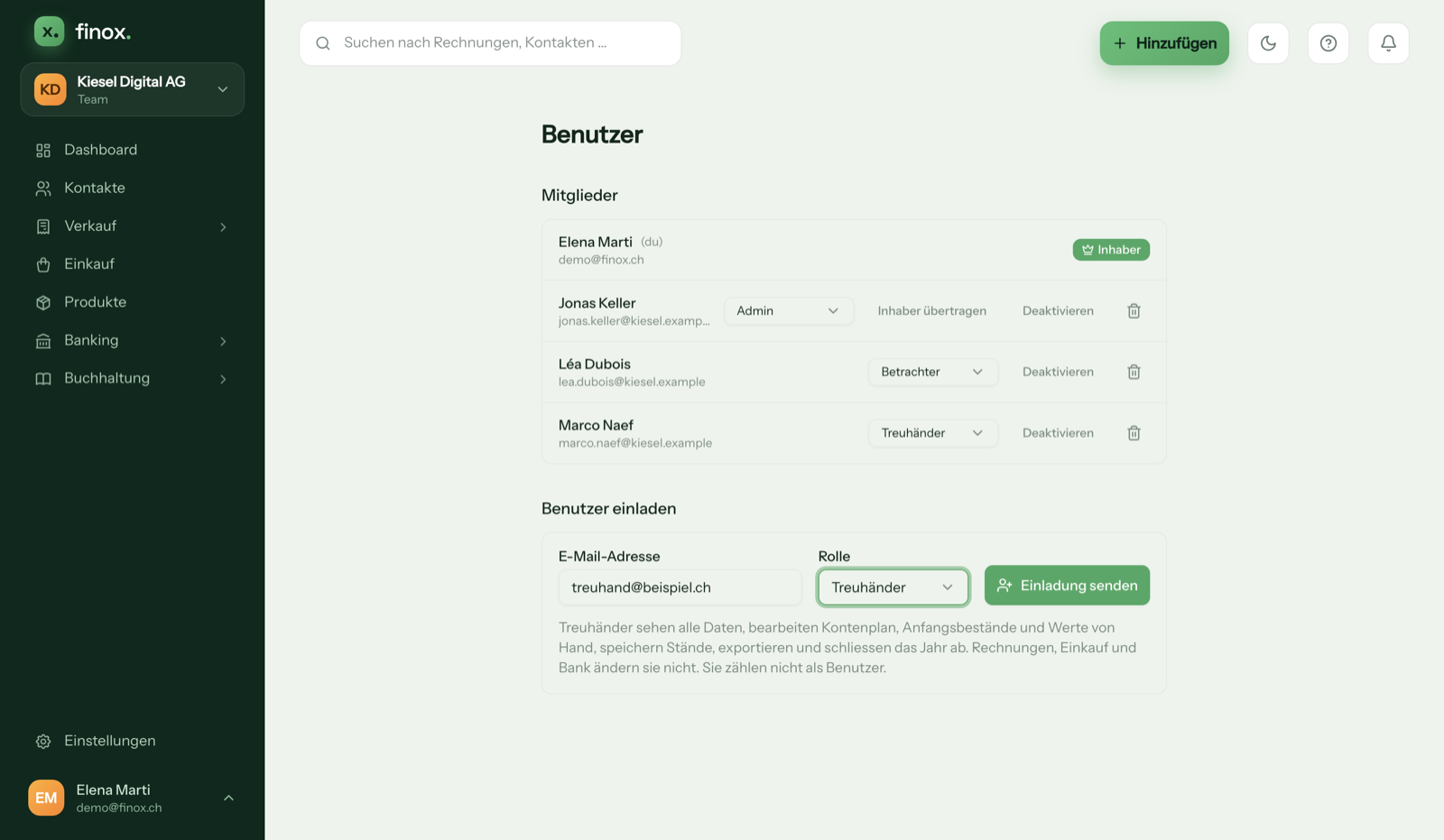
Der Kunde lädt Sie unter „Benutzer" mit der Rolle „Treuhänder" ein. Über den Link in der Einladung melden Sie sich an oder erstellen ein Login.
Kostenlos
Ab dem Solo-Plan des Kunden inklusive, ohne Aufpreis — für den Treuhänder und für den Kunden.
Kein Benutzerplatz
Der Treuhänder-Zugang zählt nicht als Benutzer. Der Kunde braucht dafür keinen grösseren Plan.
Ein Login für alle Kunden
Mehrere Kunden mit Finox, ein Login: Der Wechsel läuft über die normale Firmenauswahl.
Möglich
- alle Daten einsehen und PDFs herunterladen
- das Journal exportieren (für Banana oder als CSV) und einen Stand speichern
- den Kontenplan anpassen, zum Beispiel Kontonummern und MWST-Codes für den Export
- Anfangsbestände und die Werte von Hand erfassen und das Jahr abschliessen
Nicht möglich
- Rechnungen (ausser dem Kennzeichen bei Positionen zu 0 %), Kontakte, Einstellungen oder Bankkonten ändern
- Benutzer, Abo oder die bexio-Verbindung verwalten
- Zahlungsdateien herunterladen
Was Sie in Finox vorfinden
Finox bucht Rechnungen, Lieferantenrechnungen und Bankzahlungen selbst. Unter „Buchhaltung" → „Berichte" und„Jahresabschluss" steht das Ergebnis.
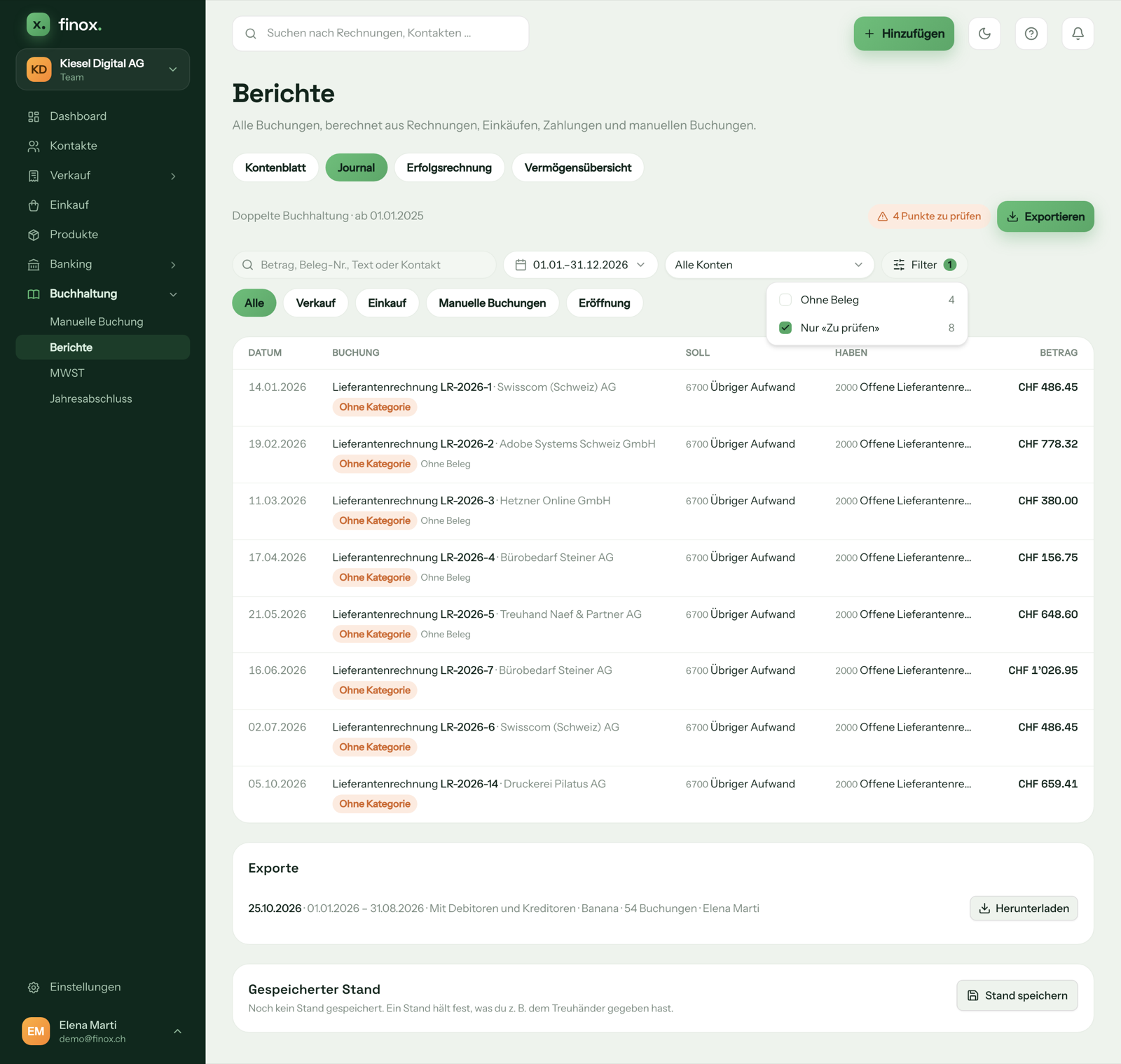
Journal mit „Zu prüfen"
Alle Buchungen mit Datum, Soll, Haben und Betrag. Der Filter „Nur «Zu prüfen»" zeigt, was noch fehlt: Lieferantenrechnungen ohne Kategorie, offene Bankbuchungen, ein fehlender Anfangsbestand oder eine Differenz zur Bank.
Stand festhalten
Mit „Stand speichern" — und bei jedem Export automatisch — hält Finox fest, welcher Stand übergeben wurde. Ändert der Kunde danach eine Buchung, erscheint der Hinweis „Seit dem Export geändert".
Kontenblatt
Pro Bankkonto und Kasse alle Buchungen mit laufendem Saldo, abgeglichen mit dem Saldo laut importiertem Kontoauszug.
Vermögensübersicht
Vermögen und Schulden zu Beginn und am Ende des Jahres, inklusive offener Rechnungen und Lieferantenrechnungen. Bei der doppelten Buchhaltung ausdrücklich keine Bilanz nach OR.
Export für Banana Buchhaltung
Getestet mit Banana Buchhaltung+ 10.2.8 (Oktober 2026): auf Deutsch, Französisch und Italienisch, jeweils mit der Vorlage der Sprache. Kontenplan, Eröffnung und Buchungen ohne Fehler importiert, „Aktionen › Buchhaltung nachkontrollieren…" ohne Meldung. In der deutschen Version mit beiden Buchführungsarten geprüft: Alle Salden und der Gewinn stimmen auf den Rappen mit Finox überein.
Sprache des Exports: Unter „Einstellungen" → „Stammdaten" legt der Kunde bei „Sprache des Exports" fest, in welcher Sprache Kontonamen, Buchungstexte und Anleitung kommen. Die Anleitung im ZIP nennt die passende Vorlage.
- 1. Exportieren: Im Journal auf „Exportieren", Format „Banana Buchhaltung". Das Ergebnis ist ein ZIP mit Kontenplan samt Eröffnung, Buchungen und einer Anleitung.
- 2. Neue Banana-Datei: ZIP entpacken. In Banana eine neue Datei „Doppelte Buchhaltung mit MWST/USt" mit der Vorlage der Exportsprache erstellen: „Unternehmen | KMU | MWST Saldosteuersatz", „Entreprise | PME | TVA taux forfaitaire" oder „Azienda | PMI | IVA aliquota saldo". Ohne MWST: „Doppelte Buchhaltung". Vor dem Import die Beispielbuchungen der Vorlage löschen und die Datei im selben Ordner wie die Import-Dateien speichern.
- 3. Importieren: „Aktionen › In Buchhaltung importieren…": zuerst „Konten" (Datei 1, Kontenplan), dann „Buchungen" (Datei 2), jeweils als „Datei mit Text mit Überschrift Spalten". UTF-8 muss nicht gewählt werden.
- 4. Nachkontrollieren: „Aktionen › Buchhaltung nachkontrollieren…" und Salden und Gewinn mit dem Kontenblatt und der Erfolgsrechnung in Finox vergleichen.
Von Hand zu ergänzen: Werte, die im Jahresabschluss von Hand erfasst sind (zum Beispiel Anlagen oder Darlehen), sind nicht in der Eröffnung. Bei AG und GmbH kann der Kunde das Aktien- bzw. Stammkapital in Finox erfassen; der Export bucht es auf 2800 und den Rest des Eigenkapitals auf 2970 Gewinnvortrag.
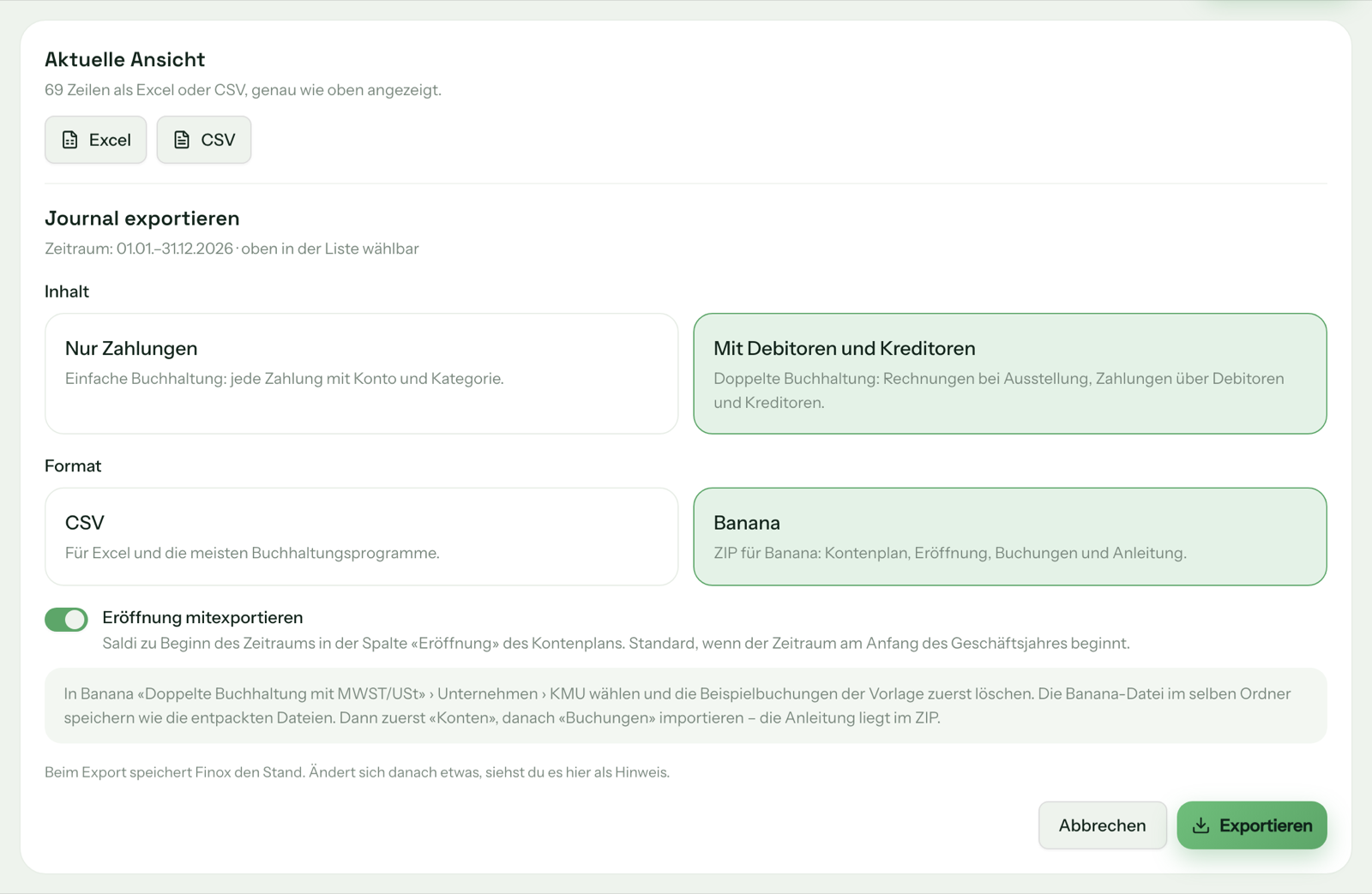
Anderes Programm? Das Format „CSV" liefert dasselbe Journal für Excel und die meisten Buchhaltungsprogramme.
Einfach oder doppelt: wer macht was
Einfache Buchhaltung
Für Einzelfirmen und Personengesellschaften unter CHF 500'000 Umsatz. Die Buchhaltung läuft komplett in Finox, inklusive Jahresabschluss mit Erfolgsrechnung und Bilanz als Grundlage für die Steuererklärung, als PDF und Excel. Prüfen und abschliessen können Sie das Jahr bei Bedarf selbst.
Doppelte Buchhaltung
Für AG, GmbH und Genossenschaft und ab CHF 500'000 Umsatz. Finox erfasst Rechnungen, Einkauf und Bank mit Debitoren und Kreditoren vor. Freie Soll/Haben-Buchungen, Abschlussbuchungen, Eröffnungsbilanz und der Abschluss nach OR bleiben in Ihrem Programm.
Daten in der Schweiz
Finox läuft bei Infomaniak in Schweizer Rechenzentren. Datenbank und Belegdateien werden täglich verschlüsselt gesichert. Details stehen in derDatenschutzerklärung.
Ihre Kunden auf Finox bringen?
Eine vorbereitete Mail an Ihre Kunden: Link zur Registrierung und der Weg, wie sie Sie als Treuhänder einladen. Fragen zu Finox beantworten wir gern.
Banana Buchhaltung ist eine Marke ihrer Inhaberin. Finox steht in keiner Verbindung zu Banana.