Das Journal zeigt dir alle Buchungen, die Finox aus deinen Rechnungen, Lieferantenrechnungen und Zahlungen berechnet — mit Datum, Soll- und Haben-Konto und Betrag. Dazu kommen deine manuellen Buchungen. Was die anderen Berichte zeigen, steht in Berichte.
1. Journal öffnen
Klick in der Seitenleiste unter „Buchhaltung“ auf „Berichte“ und dort auf „Journal“. Oben wählst du den Zeitraum, zum Beispiel „Dieses Jahr“ oder „1. Halbjahr“, und kannst nach Konto oder Kategorie filtern.
2. „Zu prüfen“ erledigen
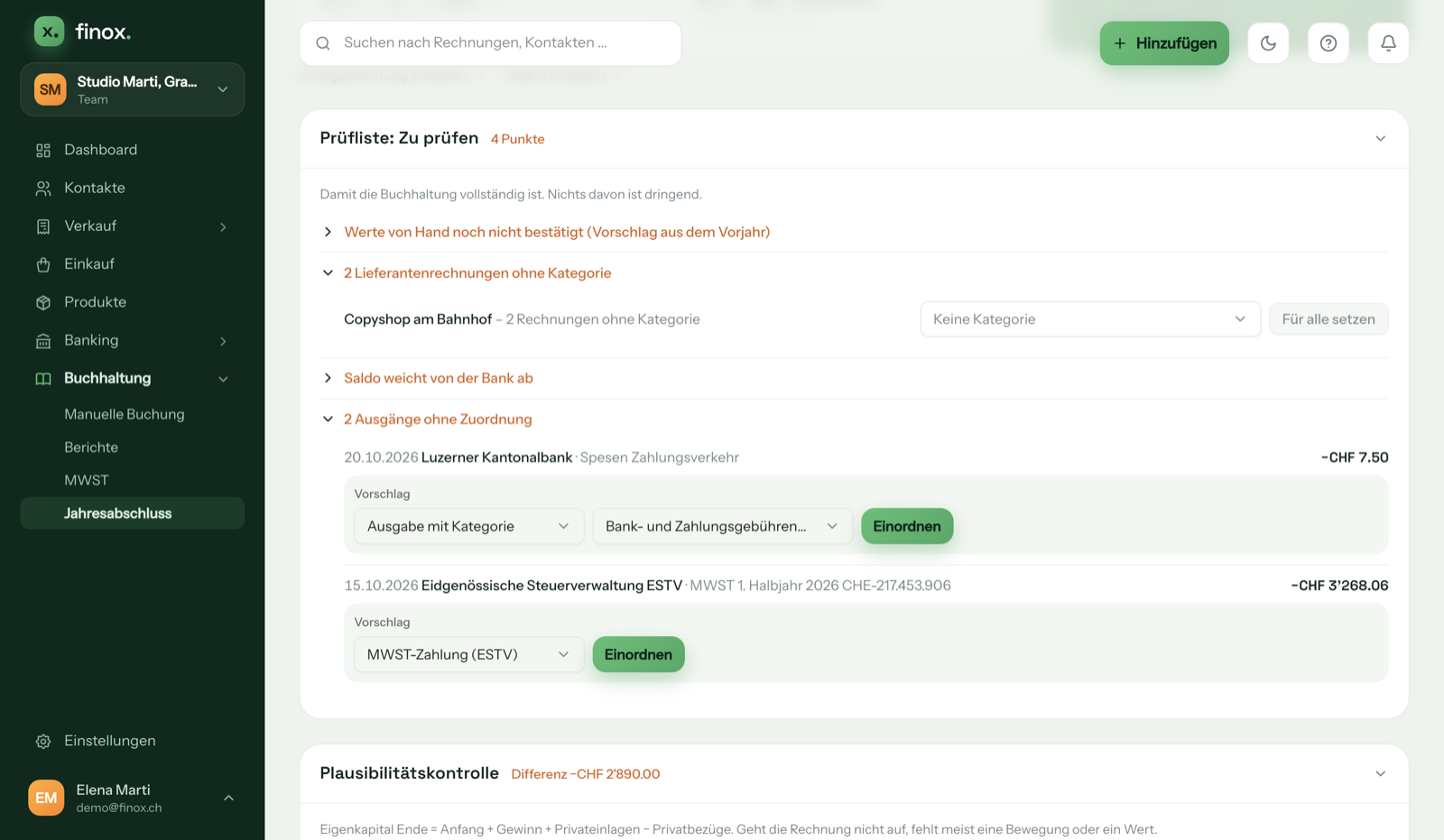
Die „Prüfliste: Zu prüfen“ findest du unter „Buchhaltung“ → „Jahresabschluss“. Im Journal zeigt dir der Filter „Nur «Zu prüfen»“ die betroffenen Buchungen mit Zähler. Die Liste zeigt, was noch fehlt, damit die Buchhaltung vollständig ist — nichts davon ist dringend. Typische Punkte:
- Lieferantenrechnungen ohne Kategorie
- Bankbuchungen, die noch nicht zugeordnet oder eingeordnet sind
- ein fehlender Anfangsbestand (unter „Saldovortrag / Eröffnung“) oder eine Kasse im Minus
- eine Differenz zwischen Bank und Finox
Mehrere Lieferantenrechnungen ohne Kategorie erledigst du auf einmal mit „Für alle setzen“. Die Kategorie gilt dann auch als Vorschlag für künftige Rechnungen.
3. Stand speichern
Mit „Stand speichern“ hältst du fest, was du zum Beispiel dem Treuhänder gegeben hast. Ändert sich danach etwas — eine neue, geänderte oder gelöschte Buchung —, zeigt dir Finox das als Hinweis an.
4. Exportieren
Klick auf „Exportieren“. Unter „Aktuelle Ansicht“ lädst du genau die angezeigten Zeilen als Excel oder CSV herunter. Darunter, unter „Journal exportieren“, wählst du den Export für den Treuhänder:
- „Inhalt“ — „Nur Zahlungen“ für die einfache Buchhaltung oder „Mit Debitoren und Kreditoren“ für die doppelte. Voreingestellt ist, was du unter Buchhaltung einrichten gewählt hast.
- „Format“ — „CSV“ für Excel und die meisten Buchhaltungsprogramme oder „Banana Buchhaltung“ — ein ZIP mit Kontenplan, Eröffnung, Buchungen und Anleitung, siehe In Banana importieren.
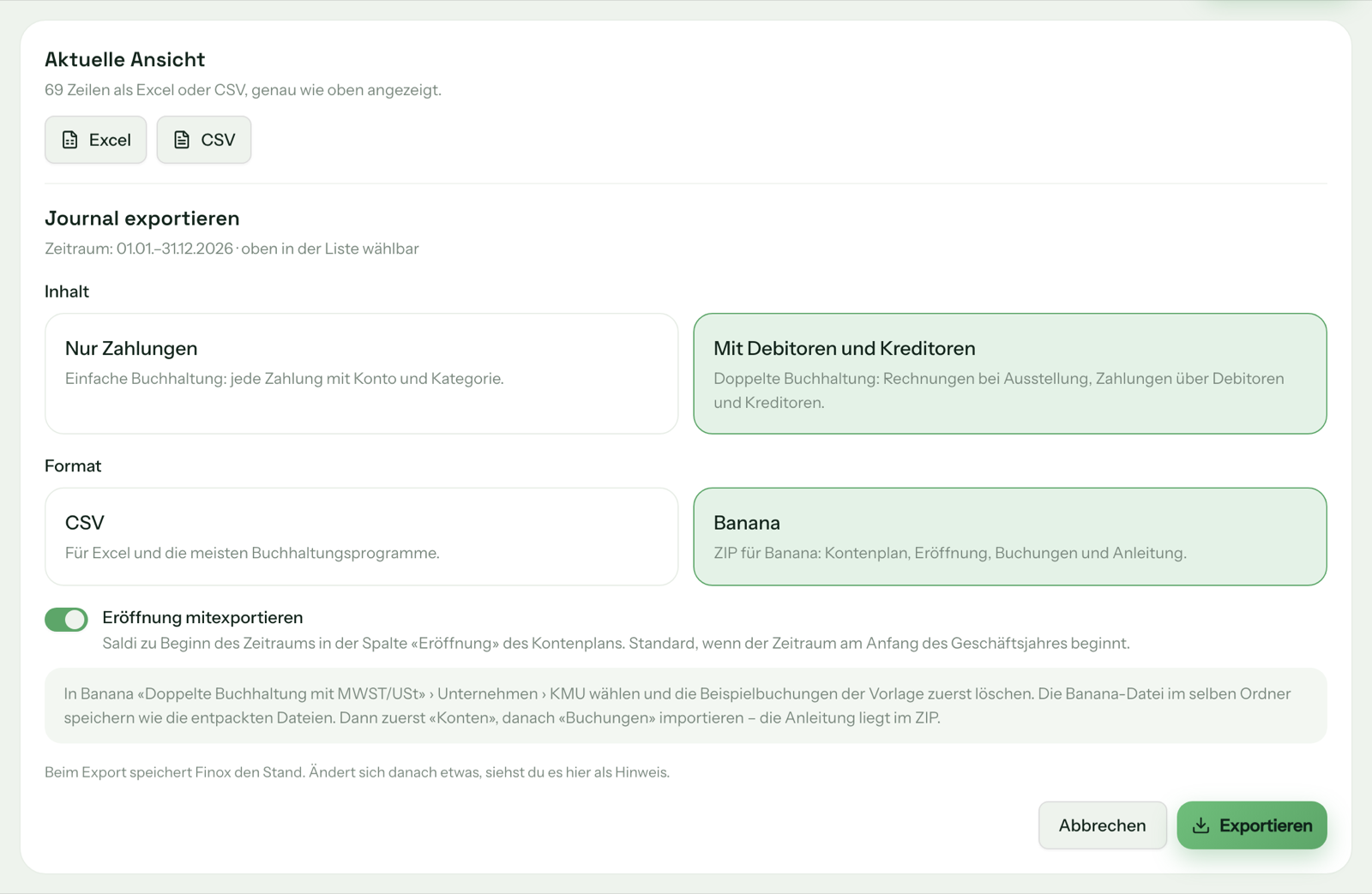
Beim Export speichert Finox automatisch einen Stand. Unter „Exporte“ findest du alle bisherigen Exporte und kannst sie mit „Herunterladen“ erneut holen. Ändert sich nach einem Export etwas, steht das dort als Hinweis.
In Banana importieren
Getestet mit Banana Buchhaltung+ 10.2.8 (Oktober 2026) auf Deutsch, Französisch und Italienisch, jeweils mit der Vorlage der Sprache: Kontenplan, Eröffnung und Buchungen ohne Fehler importiert, „Aktionen › Buchhaltung nachkontrollieren…“ ohne Meldung. In der deutschen Version mit einfacher und doppelter Buchhaltung geprüft: Alle Salden und der Gewinn stimmen auf den Rappen mit Finox überein.
Den Import macht meist dein Treuhänder — du schickst ihm den Export, oder er holt ihn mit seinem eigenen Zugang selbst.
Sprache des Exports: Unter „Einstellungen“ → „Stammdaten“ legst du bei „Sprache des Exports“ fest, in welcher Sprache Kontonamen, Buchungstexte und Anleitung kommen. Die Anleitung im ZIP nennt die passende Banana-Vorlage.
Die Schritte:
- Exportieren: Im Journal auf „Exportieren“, Format „Banana Buchhaltung“. „Eröffnung mitexportieren“ eingeschaltet lassen — das ist Standard, wenn der Zeitraum am Anfang des Geschäftsjahres beginnt. Das Ergebnis ist ein ZIP „finox-
-banana- mit dem Kontenplan samt Eröffnung (1-kontenplan.txt), den Buchungen (2-buchungen.txt) und einer Anleitung (LIESMICH.txt). Auf Französisch und Italienisch heissen die Dateien entsprechend, zum Beispiel 1-plan-comptable.txt._ “ - ZIP entpacken.
- Neue Banana-Datei: In Banana eine neue Datei „Doppelte Buchhaltung mit MWST/USt“ mit der Vorlage der Exportsprache erstellen: „Unternehmen | KMU | MWST Saldosteuersatz“, „Entreprise | PME | TVA taux forfaitaire“ oder „Azienda | PMI | IVA aliquota saldo“ — auch wenn die Firma in Finox die einfache Buchhaltung führt. Ist die Firma nicht MWST-pflichtig: „Doppelte Buchhaltung“.
- Beispielbuchungen löschen: Vor dem Import in der Tabelle „Buchungen“ die Beispielbuchungen der Vorlage löschen.
- Im selben Ordner speichern: Die Banana-Datei im selben Ordner speichern wie die entpackten Dateien, sonst findet Banana sie beim Import nicht.
- Zuerst die Konten: „Aktionen › In Buchhaltung importieren…“, dann „Konten”, Datei 1 (Kontenplan), Format „Datei mit Text mit Überschrift Spalten“. Fehlende Konten kommen dazu, und die Spalte „Eröffnung“ bekommt die Saldi — auch bei Konten, die es in der Vorlage schon gibt.
- Dann die Buchungen: wieder „Aktionen › In Buchhaltung importieren…“, diesmal „Buchungen”, Datei 2 (Buchungen), gleiches Format. Die Datei nur einmal importieren — Banana prüft nicht auf doppelte Buchungen. UTF-8 muss bei beiden Importen nicht gewählt werden.
- Nachkontrollieren: „Aktionen › Buchhaltung nachkontrollieren…“ wählen und die Salden und den Gewinn mit dem Kontenblatt und der Erfolgsrechnung in Finox vergleichen.
Nicht in der Eröffnung: Werte, die im Jahresabschluss von Hand erfasst sind (zum Beispiel Anlagen oder Darlehen), kommen in Banana von Hand dazu. Beim Inhalt „Nur Zahlungen“ sind offene Rechnungen und Lieferantenrechnungen weder in der Eröffnung noch in den Buchungen. Die LIESMICH-Datei im ZIP listet die Eröffnung pro Konto auf.
AG und GmbH: Das Aktien- bzw. Stammkapital erfasst du unter „Einstellungen“ → „Buchhaltung“ → „Grundeinstellungen“ (nur bei AG und GmbH). Der Export bucht das Kapital in der Eröffnung auf das Konto 2800 und den Rest des Eigenkapitals auf 2970 Gewinnvortrag. Ohne Eintrag landet alles auf 2970.
MWST-Codes: Verwendet dein Treuhänder in Banana eigene MWST-Codes, trägst du sie in Finox im Kontenplan unter „MWST-Code (Export)“ ein.
💡 Gut zu wissen: Das Journal und der Export sind ab dem Solo-Plan enthalten. Dein Treuhänder kann den Export auch selbst erstellen — siehe Treuhänder einladen.