Jede Zahlung liegt in Finox auf einem Konto: auf einem deiner Bankkonten oder in der Kasse. So weisst du jederzeit, wie viel Geld wo ist — und der Jahresabschluss stimmt.
1. Bankkonten und Kasse einrichten
Dein Bankkonto ist als „Hauptkonto“ schon da. Seine IBAN steht auf deinen QR-Rechnungen und Mahnungen.
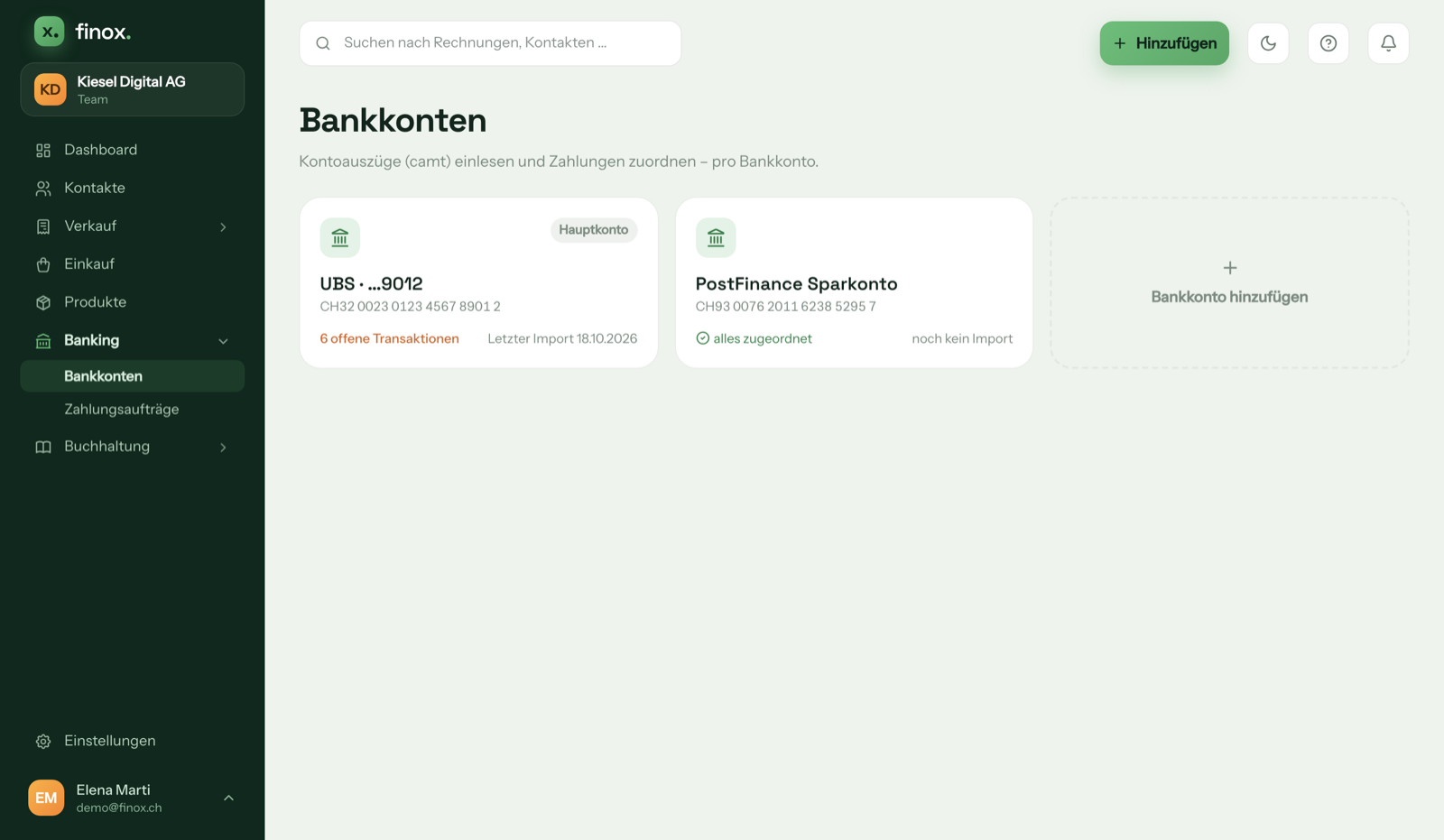
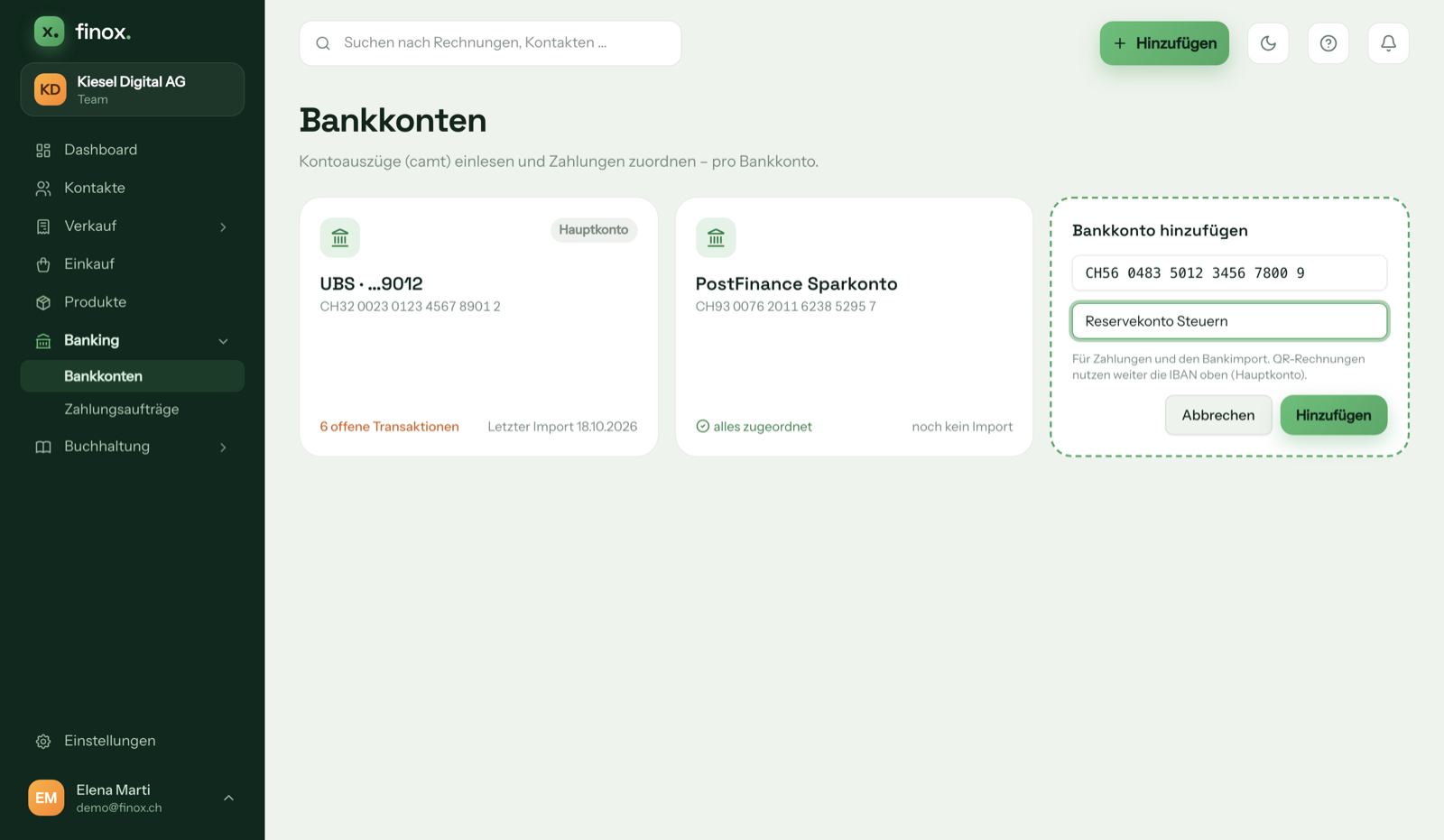
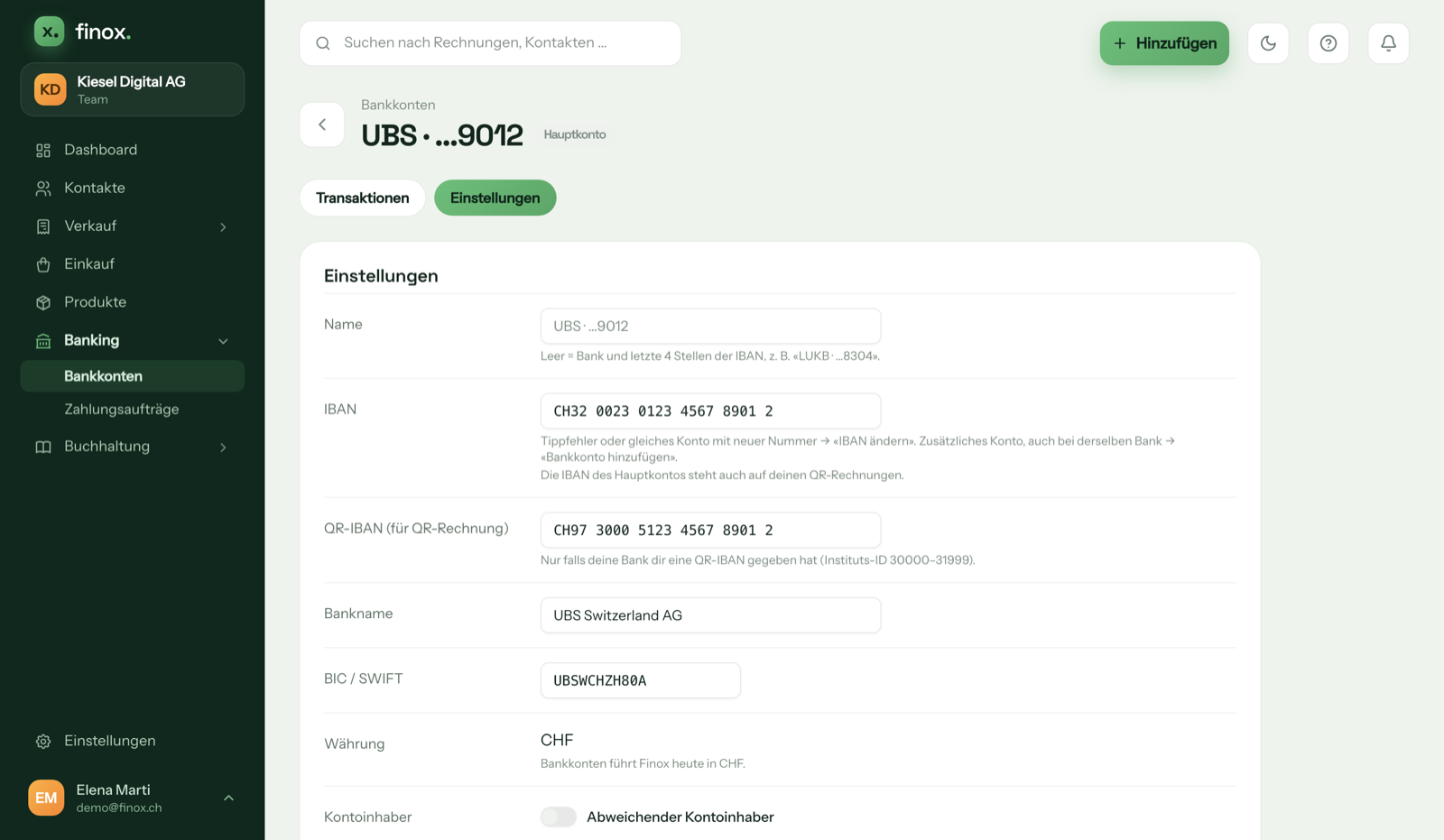
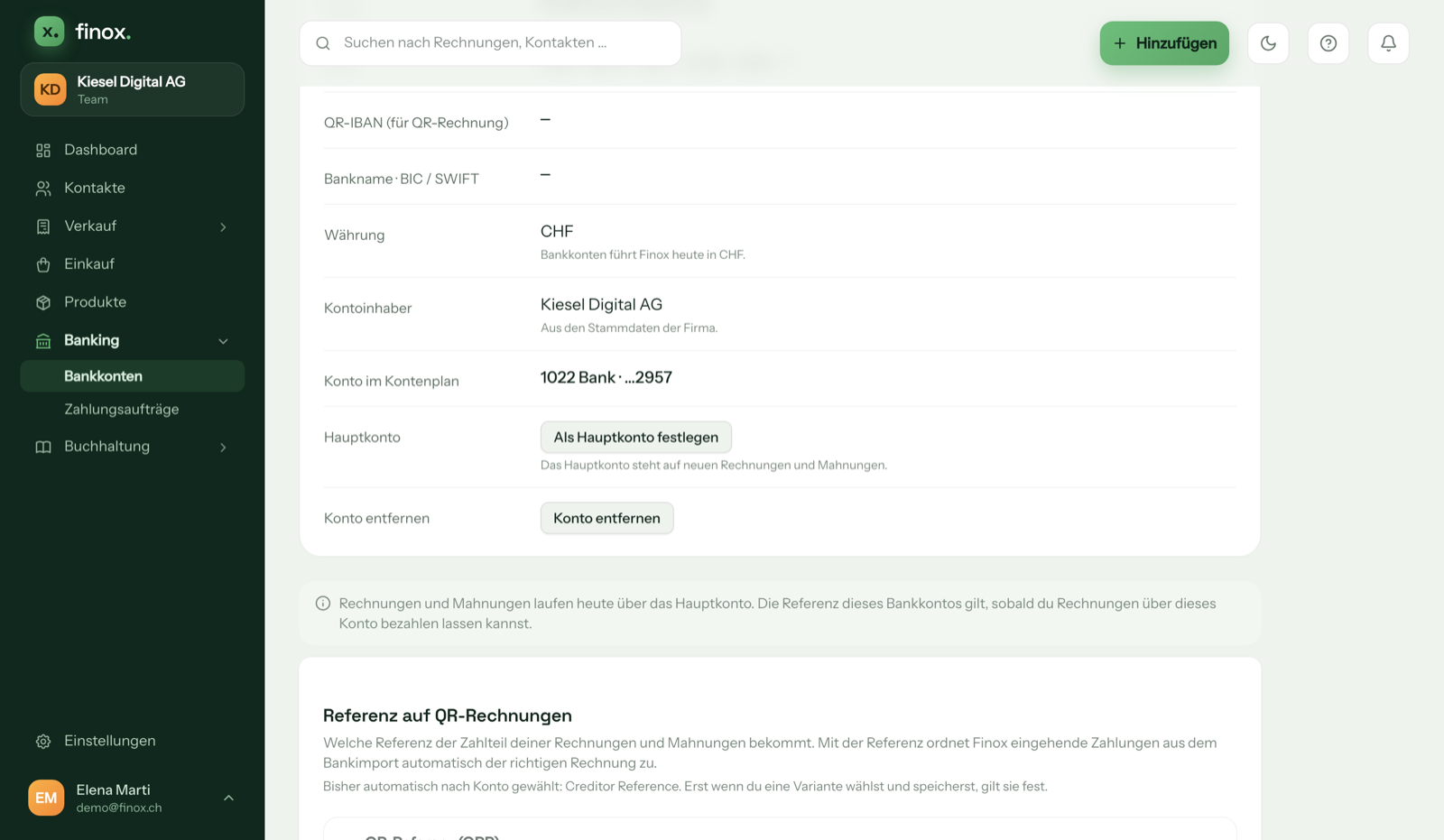
- Weiteres Bankkonto: Unter „Banking“ → „Bankkonten“ mit „Bankkonto hinzufügen“ — auch für ein zweites Konto bei derselben Bank. Du gibst IBAN und Bezeichnung ein. Jedes Konto hat eigene Transaktionen und einen eigenen Saldo; mit „Als Hauptkonto festlegen“ wählst du, welches auf neuen Rechnungen steht. Rechnungen und Mahnungen laufen heute immer über das Hauptkonto. Bankkonten führt Finox in CHF.
- IBAN ändern: Hat sich nur die Nummer geändert oder war ein Tippfehler drin, öffnest du das Konto, öffnest „Einstellungen“ und klickst auf „Bearbeiten“. Für ein zusätzliches Konto nimmst du dagegen „Bankkonto hinzufügen“ — sonst vermischen sich die Buchungen. Im selben Reiter kannst du ein Konto auch mit „Konto entfernen“ löschen.
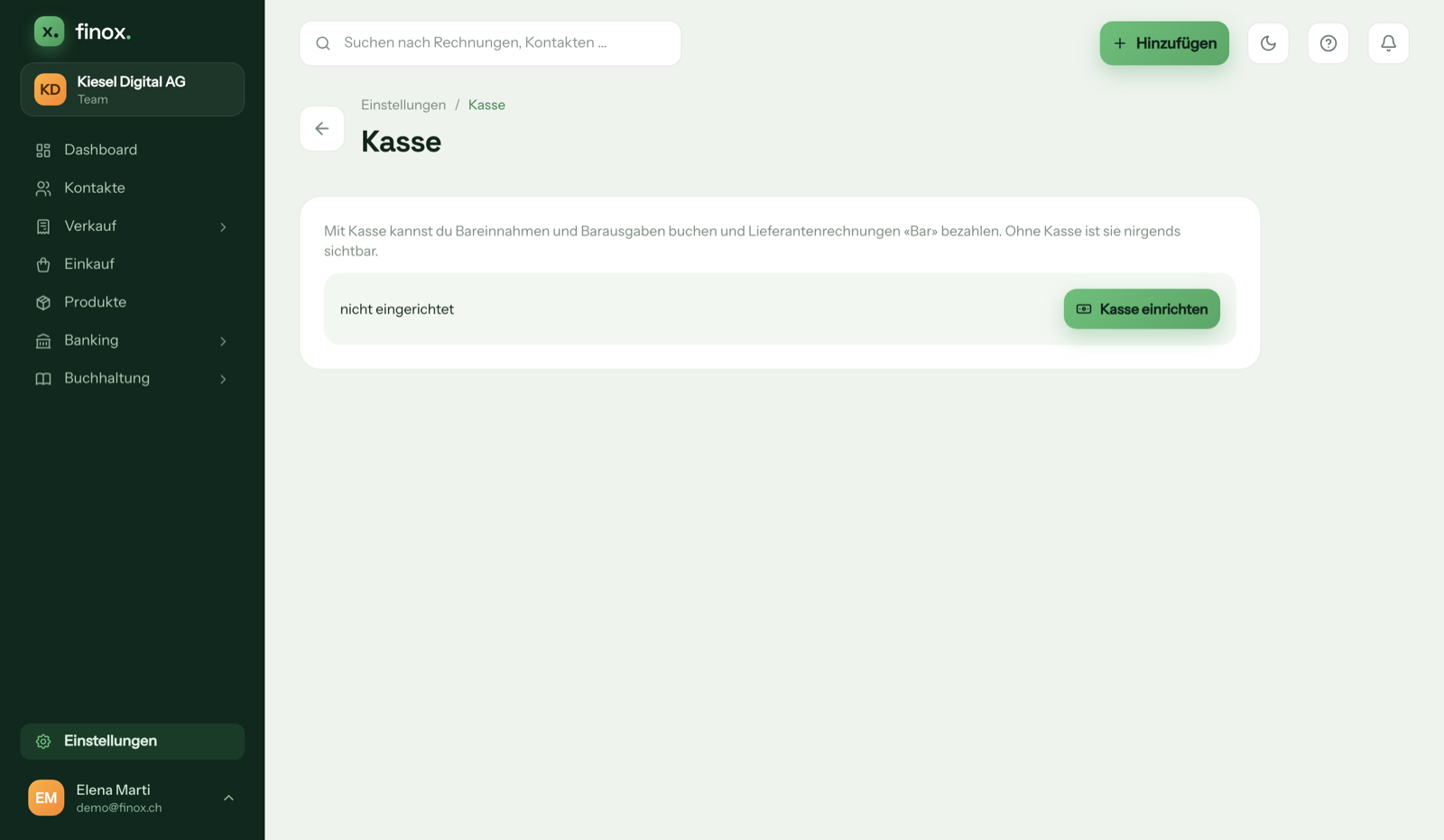
- Kasse: Unter „Einstellungen“ → „Buchhaltung“ → Karte „Kasse“ mit „Kasse einrichten“. Denselben Weg findest du unter „Manuelle Buchung“ über den Link „Bargeld? Kasse einrichten“.
Ein neues PayPal-Konto lässt sich nicht mehr einrichten. Ein bestehendes bleibt sichtbar, und „PayPal“ als Zahlungsart bei Lieferantenrechnungen gibt es weiterhin.
2. Anfangsbestand erfassen
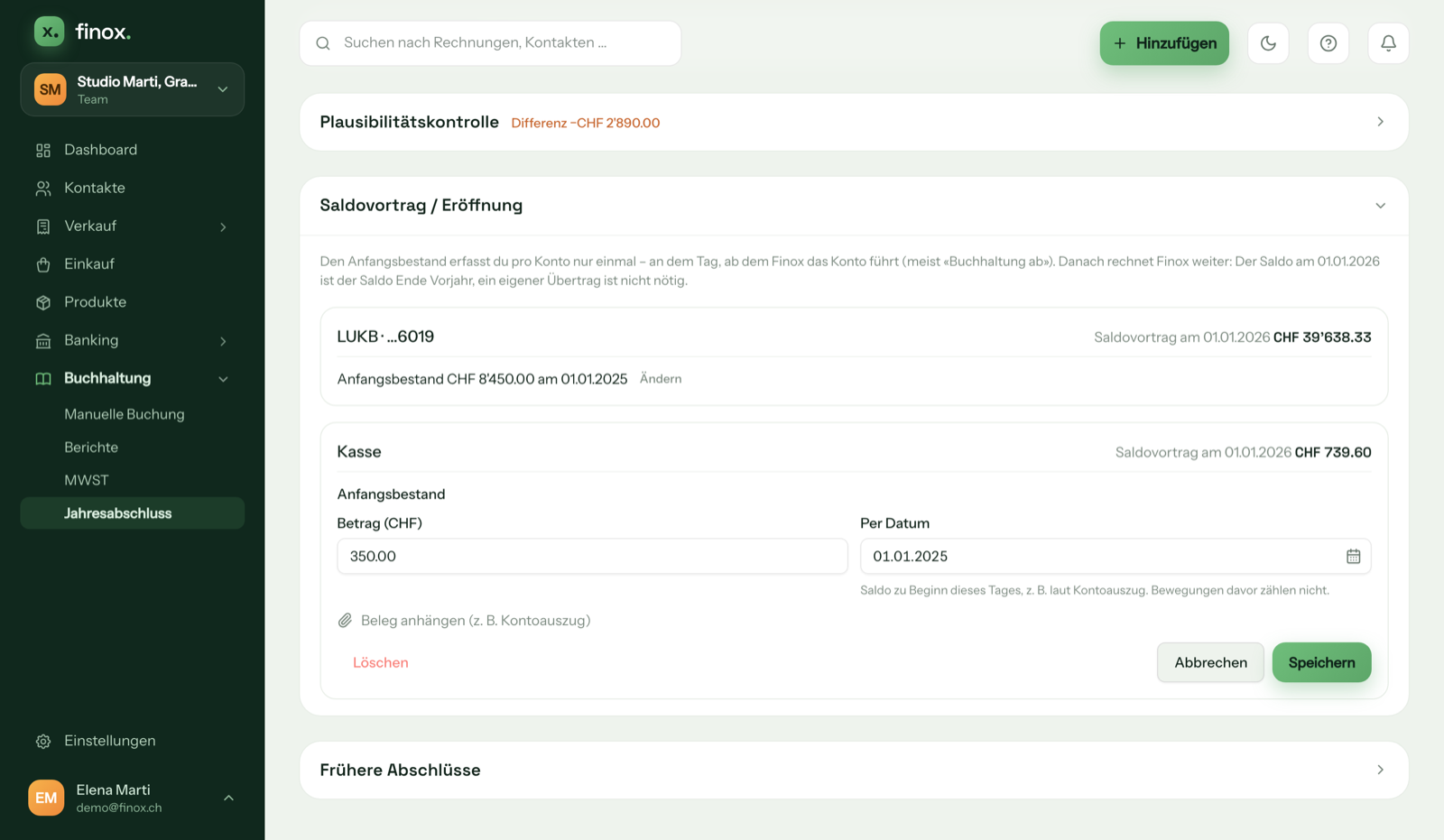
Damit der Saldo in Finox mit deiner Bank übereinstimmt, braucht jedes Konto einen Anfangsbestand. Du erfasst ihn unter „Buchhaltung“ → „Jahresabschluss“ im Abschnitt „Saldovortrag / Eröffnung“ — pro Konto nur einmal, an dem Tag, ab dem Finox das Konto führt (meist „Buchhaltung ab“). Danach rechnet Finox selbst weiter; einen Übertrag fürs neue Jahr brauchst du nicht.
Fehlt er, zeigt Finox „Anfangsbestand fehlt“. Klick auf „Anfangsbestand erfassen“, trag den Betrag und das Datum unter „Per Datum“ ein — den Saldo zu Beginn dieses Tages, zum Beispiel laut Kontoauszug. Bewegungen vor diesem Datum zählen nicht. Den Kontoauszug kannst du als Beleg anhängen. Ist schon ein Anfangsbestand erfasst, öffnest du dasselbe Formular mit „Ändern“.
3. Saldo und Bewegungen ansehen
Unter „Buchhaltung“ → „Berichte“ → „Kontenblatt“ siehst du oben eine Kachel pro Bankkonto und für die Kasse, jeweils mit dem Saldo. Ein Klick auf eine Kachel zeigt alle Buchungen mit laufendem Saldo und der Zeile für den Anfangsbestand — mehr dazu unter Berichte.
4. Bargeld und Buchungen ohne Rechnung
Unter „Buchhaltung“ → „Manuelle Buchung“ wählst du bei „Was ist passiert?“ (Schritt für Schritt in Manuelle Buchung):
- „Privatbezug“, „Privateinlage“, „Transfer“ zwischen deinen Konten oder „MWST-Zahlung“. Siehe Privatbezug, Privateinlage und Transfer.
Sobald eine Kasse eingerichtet ist, kommen dazu:
- „Bareinnahme“ — Geld ohne Rechnung, zum Beispiel ein Barverkauf mit Quittung. Du wählst Kategorie und MWST-Satz; die Einnahme zählt als Umsatz.
- „Barausgabe“ — eine Ausgabe ohne Lieferantenrechnung, mit Kategorie.
Darunter siehst du unter „Zuletzt erfasst“ deine manuellen Buchungen und die Bankbuchungen, die du in Banking ohne Rechnung eingeordnet hast.
Barzahlungen von Lieferantenrechnungen laufen automatisch über die Kasse, wenn du die Zahlungsart „Bar“ wählst.
5. Mit der Bank abgleichen
Hast du einen Kontoauszug importiert, vergleicht Finox den Saldo mit dem Kontoauszug — in der Vermögensübersicht beim Bankkonto und im Jahresabschluss: „laut Bank (Auszug vom …) CHF … · laut Finox CHF … · Differenz CHF …“. Eine Differenz hat meistens einen dieser Gründe:
- Bewegungen fehlen in Finox, zum Beispiel ignorierte oder noch nicht eingeordnete Bankbuchungen.
- Der Anfangsbestand stimmt nicht.
Kasse im Minus
Bargeld kann nicht negativ sein. Fällt deine Kasse ins Minus, warnt Finox dich — meistens fehlt eine Privateinlage oder ein Transfer von der Bank, zum Beispiel Bargeld vom Bankomat.
💡 Gut zu wissen: Weitere Bankkonten, Kasse, Kontenblatt und manuelle Buchungen gibt es ab dem Solo-Plan.