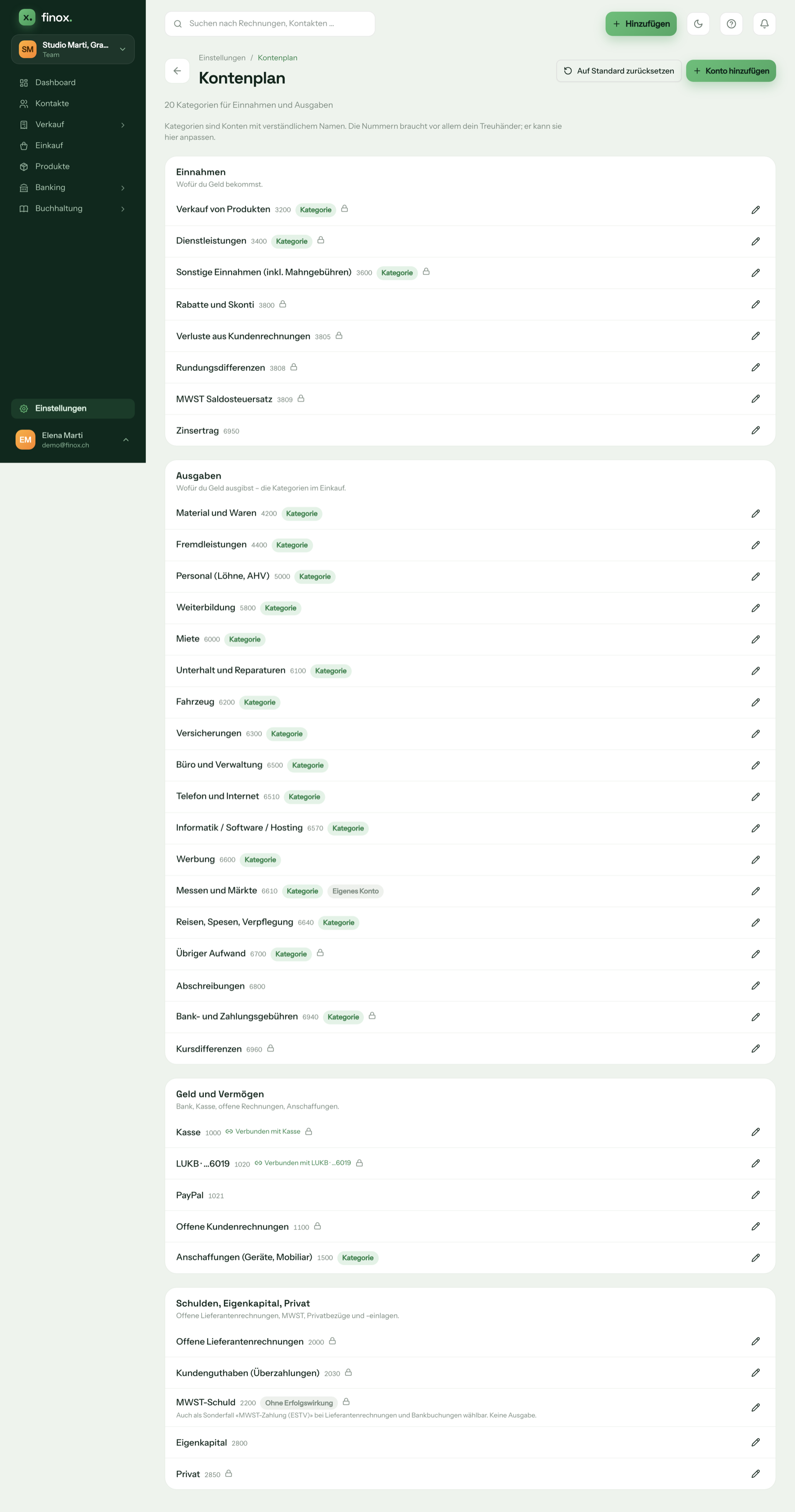
Jede Buchung in Finox landet auf einem Konto. Die Konten für Einnahmen und Ausgaben heissen in Finox Kategorien — zum Beispiel „Miete“, „Werbung“ oder „Dienstleistungen“. Die Nummern braucht vor allem dein Treuhänder.
1. Kontenplan öffnen
Öffne „Einstellungen“ → „Buchhaltung“ → Karte „Kontenplan“. Die Karte zeigt, wie viele Konten und Systemkonten es gibt. Anpassen können Inhaber, Admins und dein Treuhänder.
Die Konten sind in vier Abschnitte gegliedert:
- „Einnahmen“ — wofür du Geld bekommst
- „Ausgaben“ — wofür du Geld ausgibst; das sind die Kategorien im Einkauf
- „Geld und Vermögen“ — Bank, Kasse, offene Rechnungen, Anschaffungen
- „Schulden, Eigenkapital, Privat“ — offene Lieferantenrechnungen, MWST, Privatbezüge und -einlagen
2. Konto bearbeiten
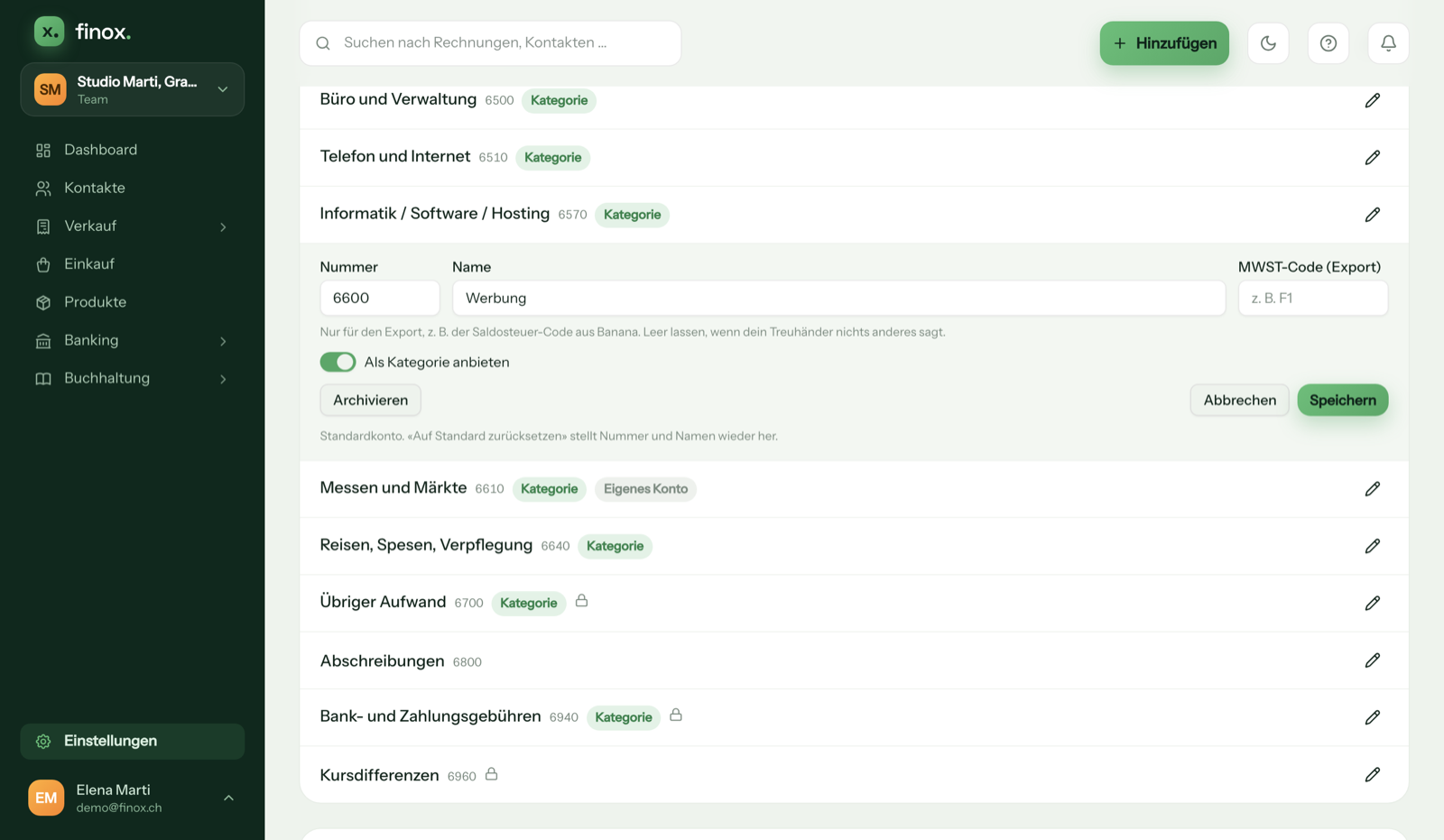
Klick beim Konto auf das Stift-Symbol. Du kannst ändern:
- „Nummer“ und „Name“
- „MWST-Code (Export)“ — nur für den Export, zum Beispiel der Saldosteuer-Code aus Banana. Leer lassen, wenn dein Treuhänder nichts anderes sagt.
- „Als Kategorie anbieten“ — ob das Konto als Kategorie zur Auswahl steht, zum Beispiel im Einkauf oder bei einer Buchung ohne Rechnung (bei Einnahmen, Ausgaben und Vermögen)
Mit „Speichern“ übernimmst du die Änderung.
Systemkonten
Konten mit einem Schloss sind Systemkonten: Finox bucht dort selbst, zum Beispiel auf „Offene Kundenrechnungen“, „MWST-Schuld“ oder „Privat“. Bei einem Systemkonto kannst du den Namen ändern, die Nummer bleibt fest, und du kannst es weder archivieren noch löschen. Darauf verlassen sich der Export und dein Treuhänder.
Konten, die mit einem Bankkonto oder der Kasse verbunden sind, zeigen „Verbunden mit …“. Auch sie sind Systemkonten. Die Kasse (1000) wird erst zum Systemkonto, wenn du eine Kasse eingerichtet hast.
Eigenes Konto hinzufügen
Mit „Konto hinzufügen“ legst du ein neues Konto an: „Nummer“, „Name“ (zum Beispiel „Software-Abos“), „Art“ und ob es als Kategorie angeboten wird. Eigene Konten tragen das Kennzeichen „Eigenes Konto“.
- Ein eigenes Konto ohne Buchungen kannst du löschen.
- Alle anderen Konten ausser Systemkonten kannst du archivieren — sie sind dann nicht mehr wählbar, ihre Buchungen bleiben in den Berichten. Mit „Wiederherstellen“ holst du es zurück. Archivierte Konten blendest du über den Link unter der Liste ein.
Auf Standard zurücksetzen
„Auf Standard zurücksetzen“ gibt allen Konten wieder Nummer und Namen des Standards. Eigene Konten werden gelöscht, verwendete archiviert. Die Kategorien an deinen Rechnungen bleiben.
Kategorie bei Lieferantenrechnungen
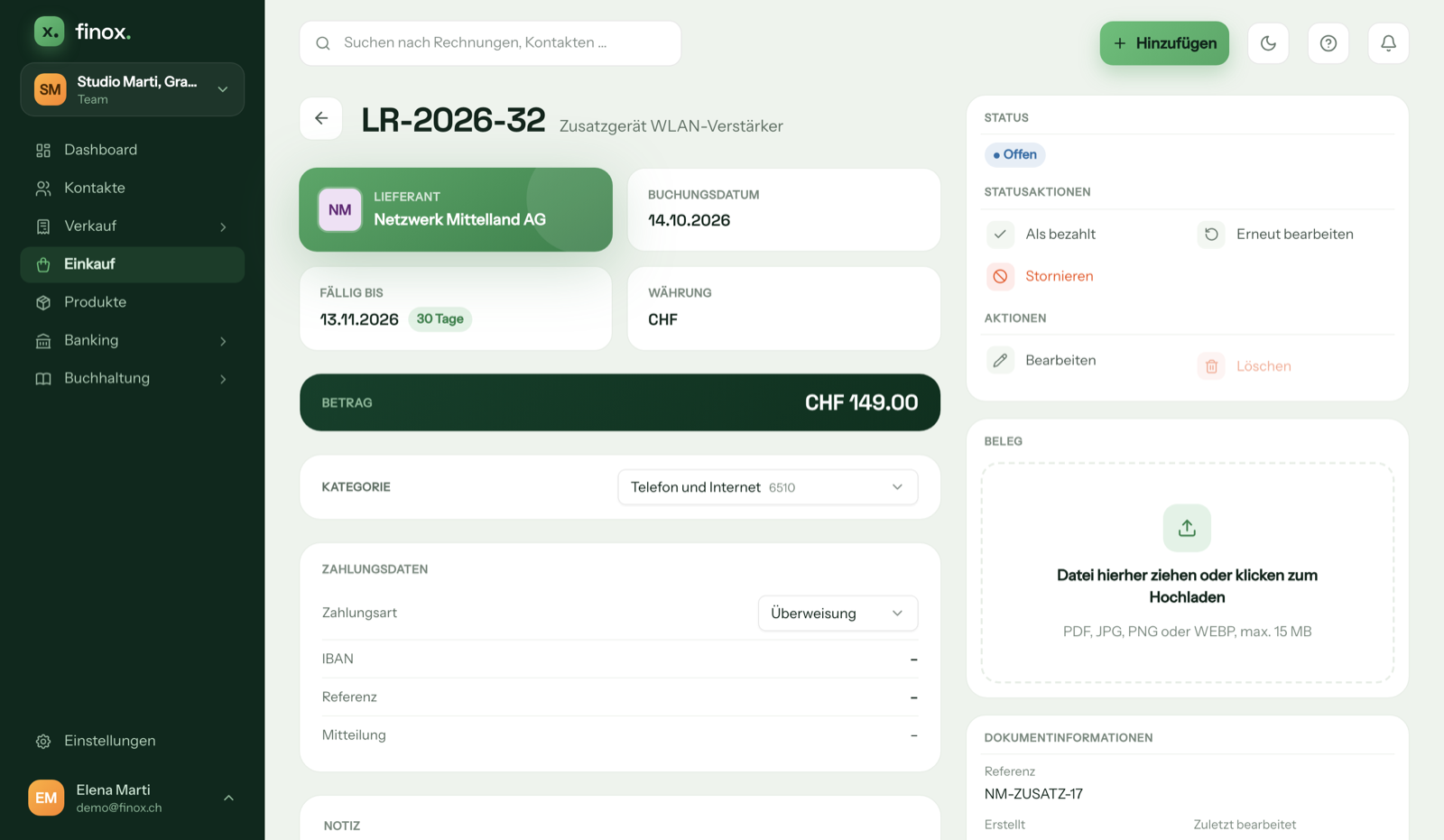
Beim Erfassen einer Lieferantenrechnung wählst du unter „Kategorie“ eine Ausgaben-Kategorie. Finox merkt sich die Kategorie pro Lieferant und setzt sie bei seiner nächsten Rechnung automatisch ein. Passt sie nicht, änderst du sie einfach.
- Für die Rechnung der ESTV gibt es den Sonderfall „MWST-Zahlung (ESTV)“. Finox schlägt ihn bei Rechnungen der ESTV vor, mit „Übernehmen” setzt du ihn. Das ist keine Ausgabe, sie baut die MWST-Schuld ab — siehe MWST-Zahlung an die ESTV erfassen.
- Lässt du die Kategorie leer, erscheint die Rechnung im Jahresabschluss unter „Prüfliste: Zu prüfen“. Mehrere Rechnungen eines Lieferanten ohne Kategorie erledigst du dort auf einmal mit „Für alle setzen“; die Kategorie gilt dann auch als Vorschlag für künftige Rechnungen.
💡 Gut zu wissen: Der Kontenplan gehört zur Buchhaltung und ist ab dem Solo-Plan enthalten. Im Zweifel stimmst du Nummern und eigene Konten mit deinem Treuhänder ab.