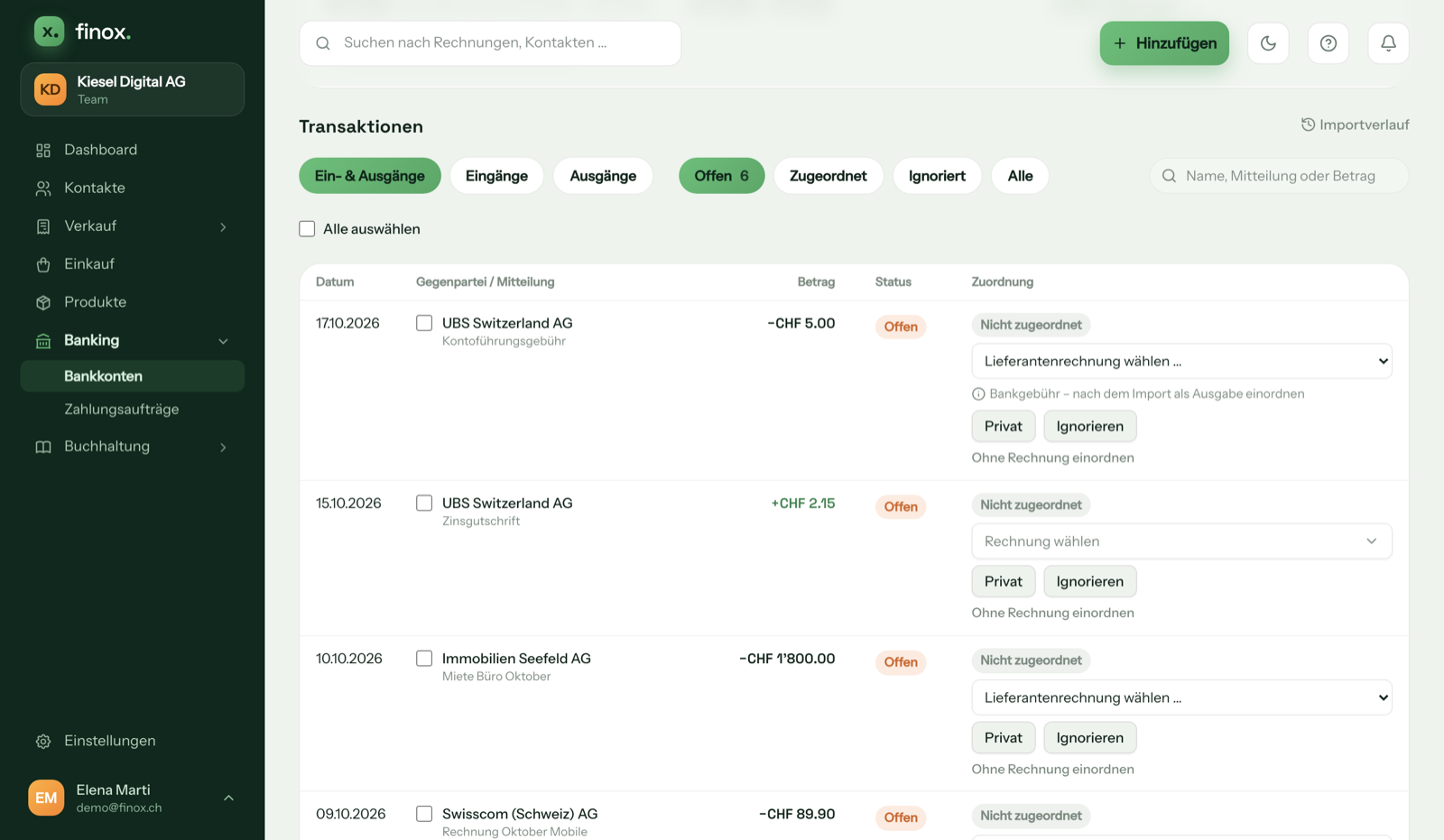
Nach dem Import einer camt-Datei findest du alle Buchungen unter „Banking“ → „Bankkonten“ beim jeweiligen Konto im Tab „Transaktionen“ — mit dem Filter „Eingänge“, „Ausgänge“ oder „Ein- & Ausgänge“. Was beim Import noch nicht zugeordnet wurde, erledigst du hier.
1. Zahlungen finden
Oben filterst du nach Richtung („Ein- & Ausgänge“, „Eingänge“, „Ausgänge“) und Status („Offen“, „Zugeordnet“, „Ignoriert“, „Alle“). Die Zahl bei „Offen“ zeigt dir, wie viele Buchungen noch offen sind. Über das Suchfeld findest du eine Zahlung nach Name, Mitteilung oder Betrag.
2. Zuordnen
Bei einer offenen Buchung wählst du im Feld „Rechnung wählen“ bzw. „Lieferantenrechnung wählen …“ die passende Rechnung und klickst auf „Zuordnen”. Hat Finox schon einen Vorschlag — etwa „Vorschlag: Rechnungsnummer“ —, ist die Rechnung bereits ausgewählt: Du bestätigst mit „Zuordnen“ oder entfernst den Vorschlag mit ×. Danach steht die Buchung wieder auf „Nicht zugeordnet“, und du kannst selbst wählen.
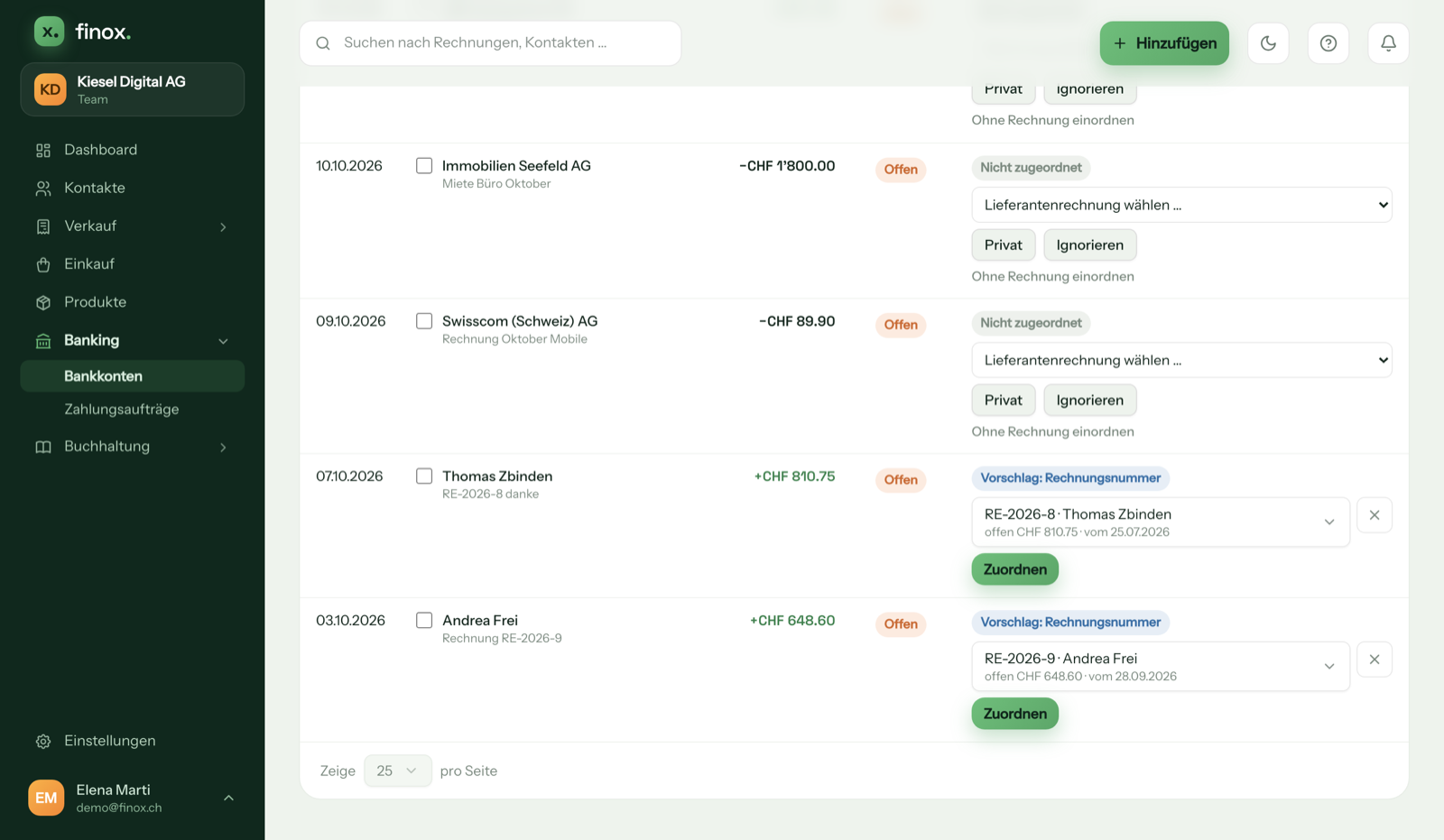
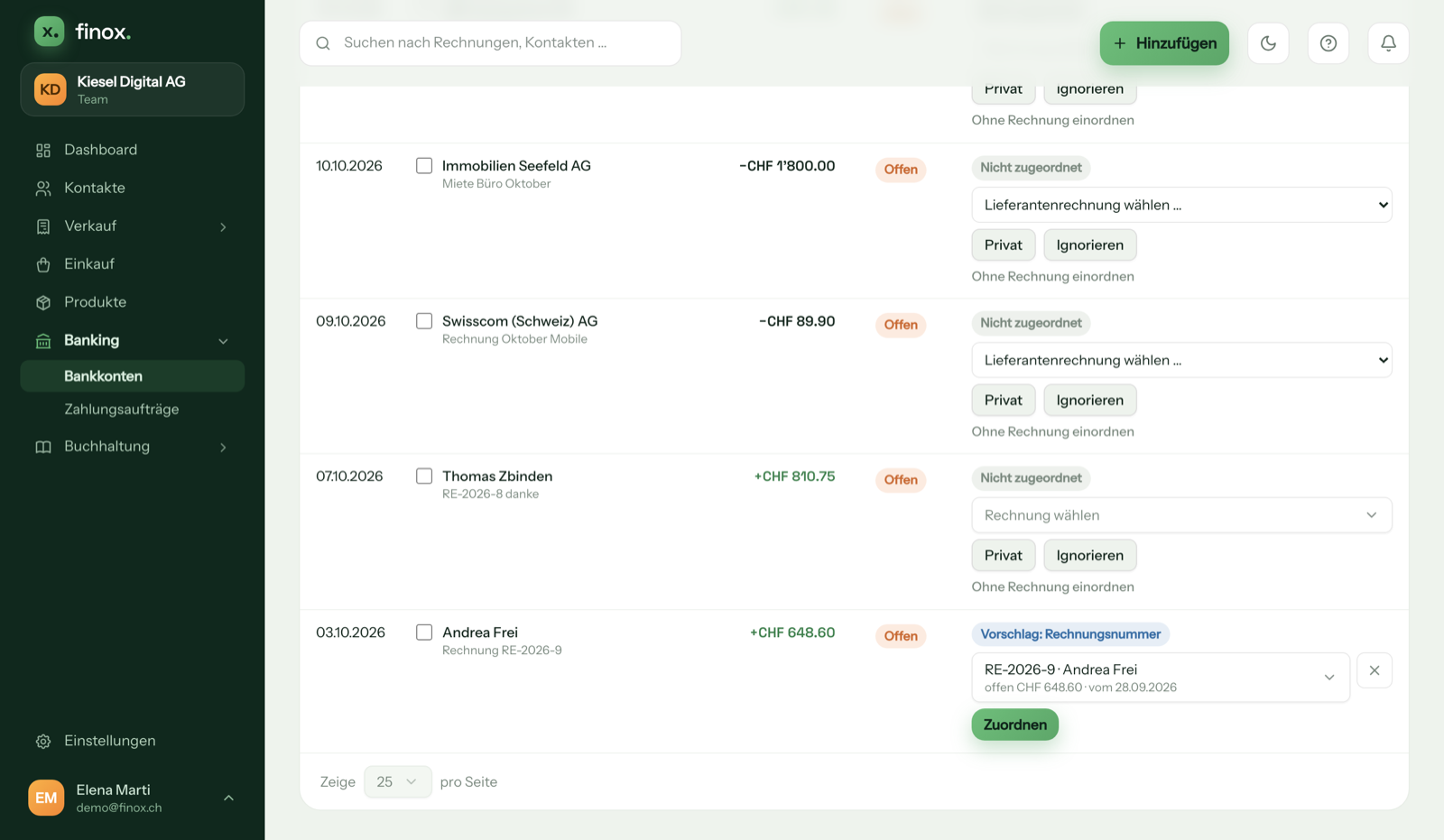
- Eingang: Deckt die Zahlung den offenen Betrag (inklusive allfälliger Mahngebühren), steht die Rechnung danach auf „Bezahlt“. Ist es weniger, bleibt sie offen und zeigt den bezahlten Teil als „Teilweise bezahlt“.
- Ausgang: Die Lieferantenrechnung gilt danach als bezahlt.
- Schon als bezahlt erfasst: Hast du die Rechnung von Hand oder im bexio-Import schon als bezahlt markiert, klickst du auf „Verknüpfen“. Die Bankbuchung wird der bestehenden Zahlung zugeordnet, das Zahlungsdatum auf das Bankdatum gesetzt — eine zweite Zahlung entsteht nicht.
3. Zahlung zurückgekommen
Kommt eine Zahlung zurück, erkennt Finox die Rückbuchung und markiert sie mit „Zurück“. Die betroffene Rechnung ist danach wieder offen.
4. Ignorieren oder einordnen
Gehört eine Buchung zu keiner Rechnung, hast du drei Möglichkeiten:
-
„Privat“ — für private Buchungen auf einem gemischten Konto, zum Beispiel bei einer Einzelfirma. Eingänge zählen als Privateinlage, Ausgänge als Privatbezug. Mehrere Buchungen wählst du aus und ordnest sie gemeinsam als privat ein. Mit „Nicht privat“ nimmst du das zurück.
-
„Ohne Rechnung einordnen“ — für Bankgebühren, Privatbezüge, Transfers oder die MWST-Zahlung. So zählt die Buchung richtig in deiner Buchhaltung. Siehe Buchung ohne Rechnung einordnen.
-
„Ignorieren“ — die Buchung verschwindet aus der offenen Liste. Unter dem Filter „Ignoriert“ holst du sie mit „Wieder öffnen“ zurück. Ignorierte Buchungen fehlen allerdings im Saldo deiner Bankkonten; nutze das nur, wenn sie wirklich nicht ins Geschäft gehören.
5. Zuordnung lösen
Hast du eine Zahlung der falschen Rechnung zugeordnet, klickst du bei der Zahlung auf „Zuordnung lösen“. Die Zahlung erscheint wieder unter „Offen“, und Finox berechnet den Status der Rechnung neu.
💡 Gut zu wissen: Banking ist ab dem Solo-Plan enthalten. Wie du die Bankdatei einliest, steht unter Kontoauszug importieren.