Statt jede Zahlung von Hand zu erfassen, liest Finox die Bankdatei deines Geschäftskontos ein: Eingänge ordnet es deinen Rechnungen zu, Ausgänge deinen Lieferantenrechnungen. Dafür brauchst du eine camt-Datei — das Standardformat, in dem Schweizer Banken Kontobewegungen herausgeben. Eine direkte Verbindung zur Bank gibt es nicht; du lädst die Datei selbst im E-Banking herunter.
Voraussetzung: IBAN hinterlegen
Trag unter „Banking“ → „Bankkonten“ beim Konto im Reiter „Einstellungen“ deine „IBAN“ und, falls vorhanden, die „QR-IBAN“ ein. Weitere Konten — auch bei derselben Bank — legst du unter „Banking“ → „Bankkonten“ mit „Bankkonto hinzufügen“ an (ab Solo). Ohne IBAN kann Finox Saldo und letzten Import nicht deinem Konto zuordnen.
1. camt-Datei bei der Bank herunterladen
Im E-Banking findest du die Datei meist unter einem Punkt wie „Datentransfer“ oder „Kontobewegungen herunterladen“. Es gibt zwei Arten:
- camt.053 — der Kontoauszug mit allen Buchungen und dem Saldo.
- camt.054 — die Anzeigen mit den einzelnen Zahlungen.
Bei der LUKB geht das im E-Banking über Zahlungen → Datentransfer → Kontobewegungen herunterladen; dort kannst du camt.053 und camt.054 zusammen als ZIP herunterladen. Eine Schritt-für-Schritt-Anleitung findest du auch direkt in Finox unter „So lädst du die camt-Datei herunter“ auf der Seite deines Bankkontos.
💡 Wichtig: Viele Banken (z. B. die LUKB) führen QR-Zahlungen im Kontoauszug (camt.053) nur als eine Sammelbuchung. Die einzelnen Zahlungen mit Referenz stehen erst in der camt.054 — importiere sie deshalb zusätzlich, sonst kann Finox die Zahlungen nicht einzelnen Rechnungen zuordnen.
2. Datei in Finox importieren
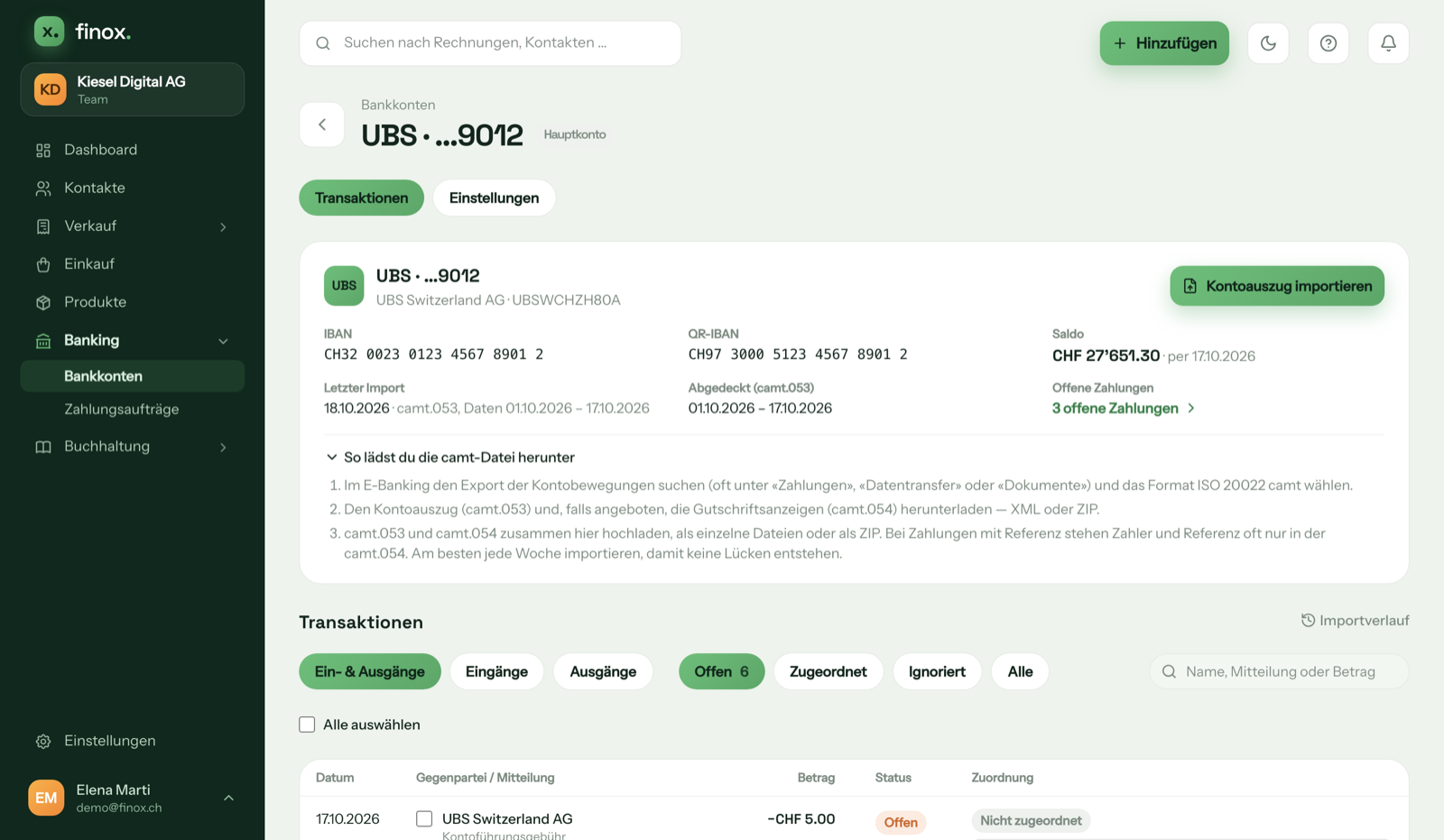
Öffne in der Seitenleiste „Banking“ → „Bankkonten“ und klick auf dein Konto. Im Reiter „Transaktionen“ klickst du auf „Kontoauszug importieren“ oder ziehst die Datei einfach auf die Karte.
 Finox nimmt camt.053 und camt.054 entgegen — einzeln, mehrere Dateien zusammen (bis zu 10) oder direkt das ZIP deiner Bank (max. 10 MB).
Lädst du camt.053 und camt.054 zusammen hoch, führt Finox sie zusammen: Die Sammelbuchung aus dem Kontoauszug wird durch die einzelnen Zahlungen mit Zahler und Referenz ersetzt — ohne dass eine Zahlung doppelt gebucht wird. Das klappt auch, wenn du die camt.054 erst später nachlädst. Getestet haben wir das mit den Dateien der LUKB.
3. Vorschau prüfen und bestätigen
Vor dem Speichern zeigt dir Finox jede Buchung mit einer Markierung:
- „Exakt“ — die Zahlung passt eindeutig, über die QR-Referenz oder die RF-Referenz der Rechnung oder weil die Belastung aus einem Zahlungsauftrag von Finox stammt. Diese Zeilen sind schon angehakt.
- „Vorschläge“ — Finox hat eine passende Rechnung gefunden, über die Rechnungsnummer in der Mitteilung oder über Betrag und Name. Diese Zeilen hakst du selbst an, wenn der Vorschlag stimmt. Finox merkt sich dabei, unter welchem Namen ein Kontakt bei der Bank erscheint, und erkennt ihn beim nächsten Mal wieder.
- Ist eine Rechnung schon als bezahlt erfasst (von Hand oder aus dem bexio-Import), schlägt Finox „Verknüpfen“ vor: Die Bankbuchung wird der bestehenden Zahlung zugeordnet, es entsteht keine zweite Zahlung.
- Private Buchungen auf einem gemischten Konto ordnest du mit „Privat“ ein — oder mit „Alle privat“ gleich mehrere auf einmal.
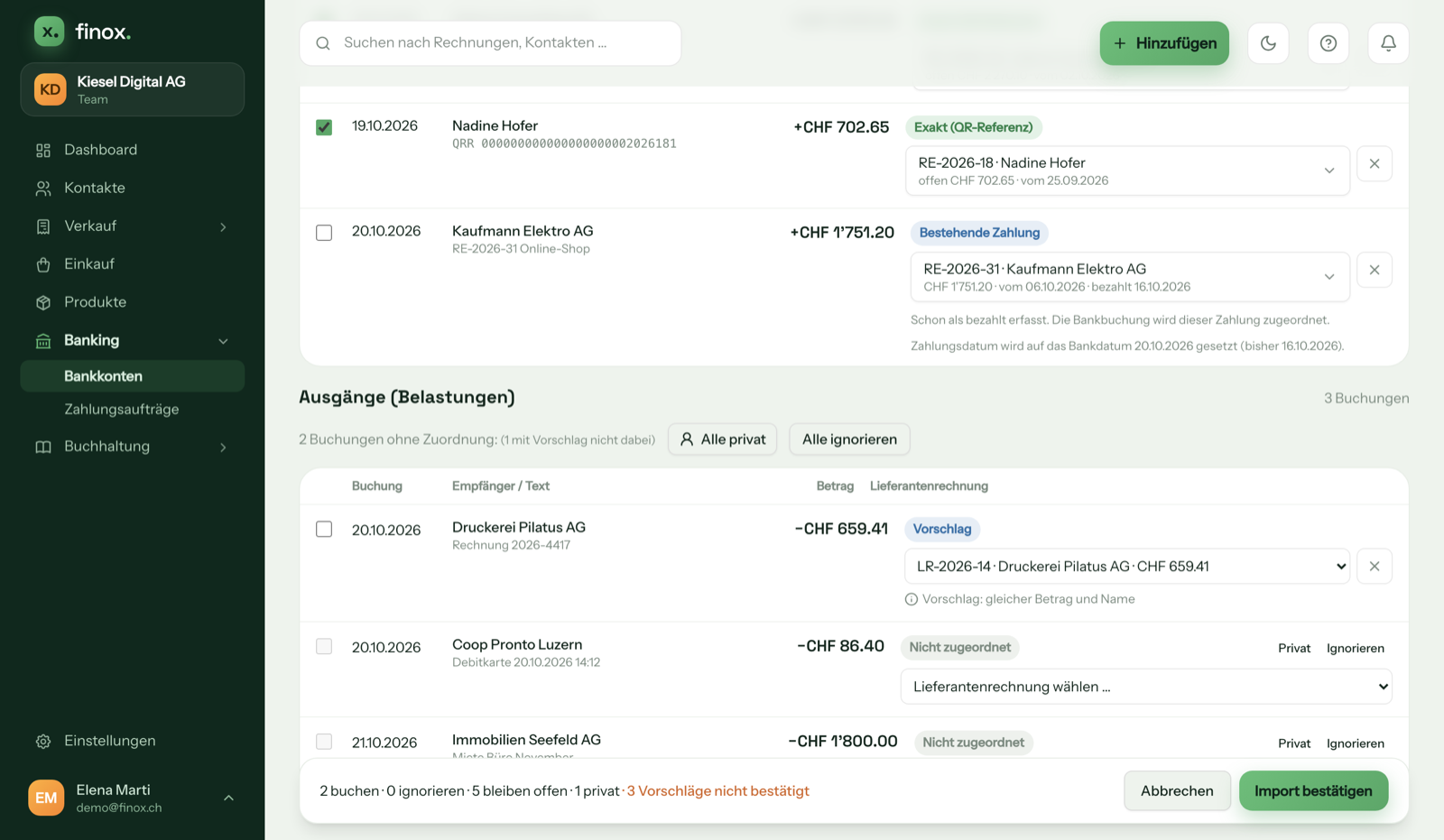
- „Nicht zugeordnet“, „Mögliche Duplikate“, „Bereits importiert“ — hier entscheidest du selbst oder Finox überspringt die Zeile.
Erst mit „Import bestätigen“ wird gebucht. Eine Datei, die du schon einmal importiert hast, erkennt Finox und überspringt sie.
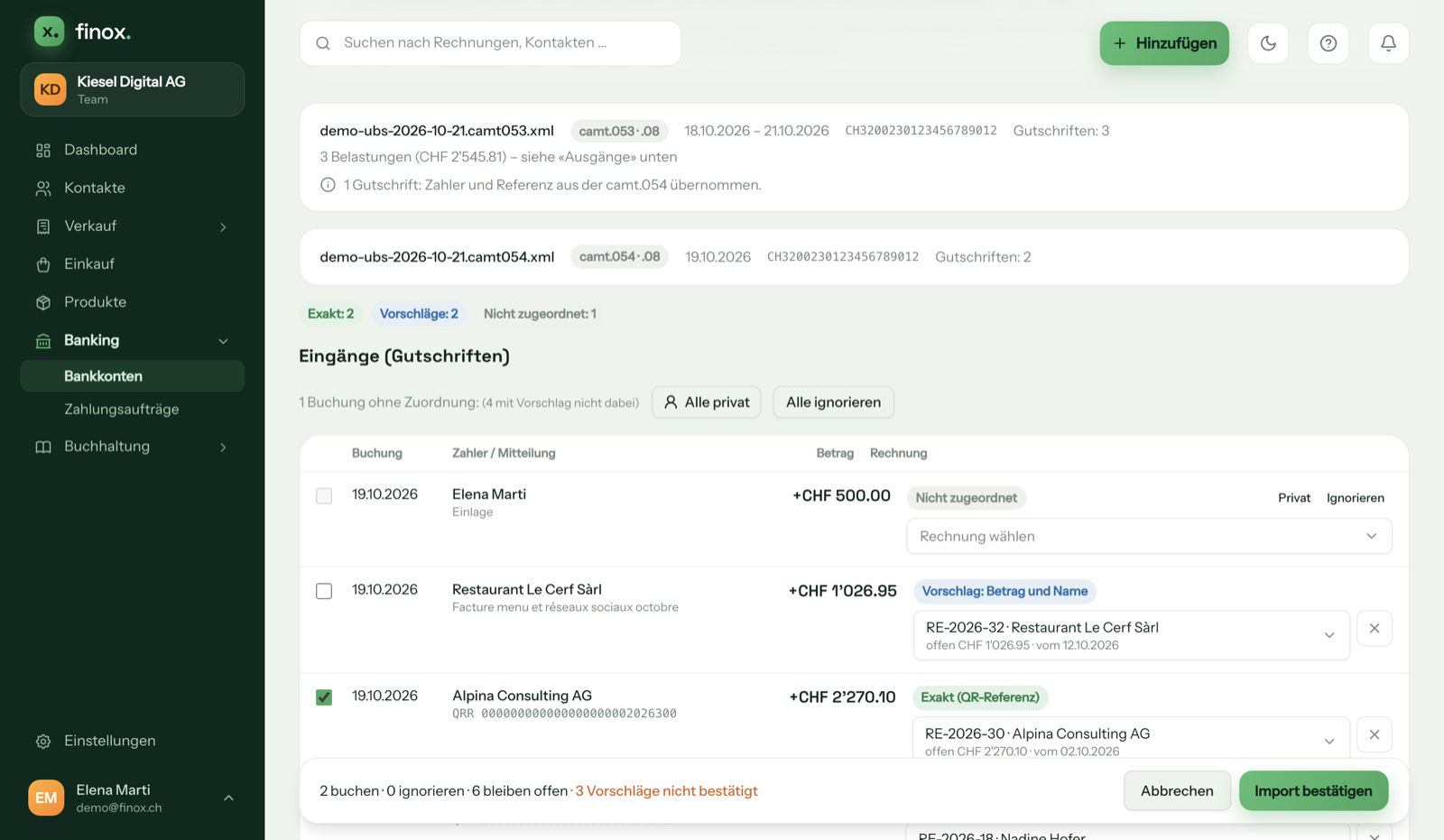
Mit „Alle privat“ ordnest du alle Buchungen ohne Zuordnung auf einmal als privat ein — Zeilen mit einem Vorschlag bleiben dabei unberührt:
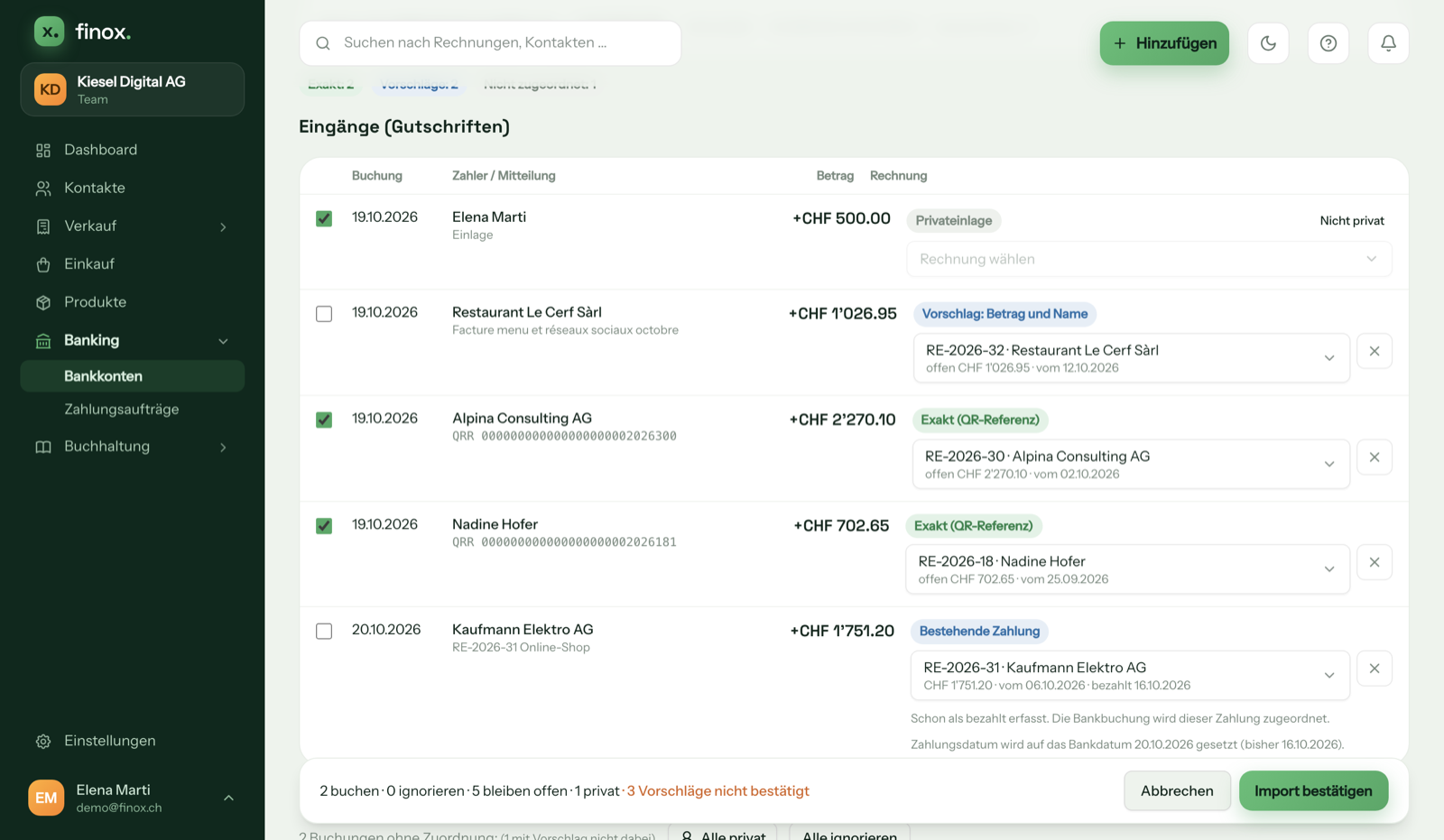
Ist eine Rechnung schon als bezahlt erfasst, zeigt Finox „Bestehende Zahlung“ und den Hinweis „Schon als bezahlt erfasst. Die Bankbuchung wird dieser Zahlung zugeordnet.“:
4. Die Kontokarte lesen
Die Karte zeigt dir auf einen Blick:
- Bank, IBAN und QR-IBAN — die Bank erkennt Finox an der IBAN (z. B. „LUKB“, „UBS“, „PF“).
- „Saldo“ — der Kontostand aus dem letzten Kontoauszug (camt.053), mit Datum.
- „Letzter Import“ — wann du zuletzt eine Datei eingelesen hast und welchen Zeitraum sie abdeckt.
- „Abgedeckt (camt.053)“ — der Zeitraum, für den Kontoauszüge vorliegen.
- „Offene Zahlungen“ — Buchungen, die noch nicht zugeordnet oder eingeordnet sind.
Finox weist dich ausserdem auf zwei Dinge hin:
- Lücke oder Saldo-Abweichung: Passt der Schlusssaldo eines Auszugs nicht zum Anfangssaldo des nächsten, fehlt vermutlich ein Kontoauszug dazwischen. Lade ihn nach.
- Import älter als 14 Tage: Dann erinnert dich die Karte daran, die neuen Kontobewegungen herunterzuladen.
Datei eines anderen Kontos
Gehört eine Datei zu einer anderen IBAN, importiert Finox die Zahlungen trotzdem. Sie zählen aber nicht für Saldo und Lücken deines Geschäftskontos. Enthält eine Datei mehrere Konten, trennt Finox sie automatisch.
Verlauf und Originaldateien
Über „Importverlauf“ oben rechts bei den Transaktionen siehst du alle Importe mit Datei, Zeitraum und Konto. Über „Originaldatei herunterladen“ bekommst du jede eingelesene Datei unverändert zurück — praktisch für den Treuhänder.
💡 Gut zu wissen: Banking ist ab dem Solo-Plan enthalten. Im Free-Plan erfasst du Zahlungen von Hand bei der Rechnung. Wie es nach dem Import weitergeht, steht unter Zahlungen zuordnen und Buchung ohne Rechnung einordnen.