Damit deine Offerten und Rechnungen korrekt aussehen und die Swiss QR-Rechnung funktioniert, vervollständigst du einmalig dein Firmenprofil.
1. Einstellungen öffnen
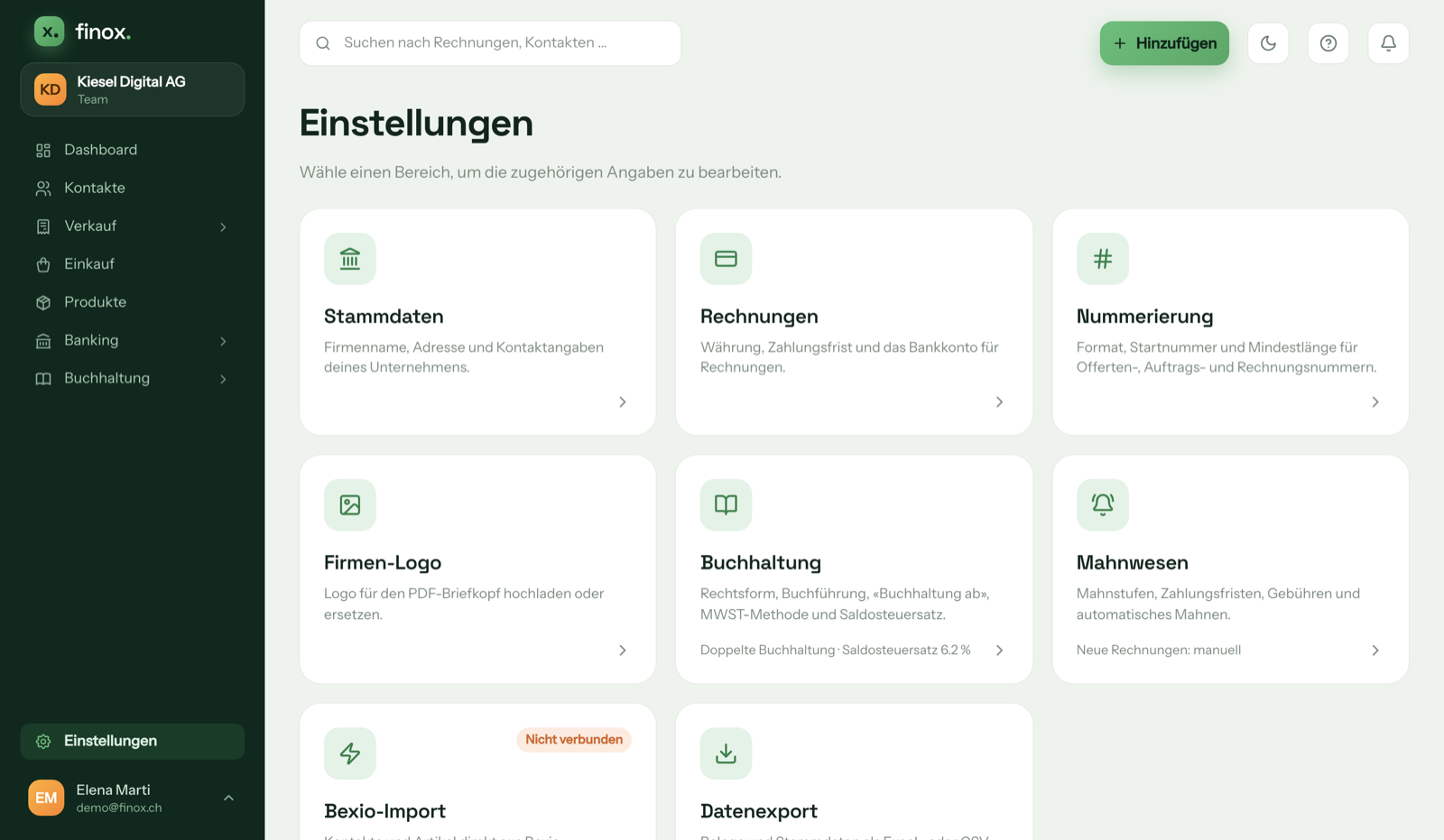
Klick in der Seitenleiste unten links auf „Einstellungen“. Die Firmendaten sind in Karten aufgeteilt — ein Klick auf eine Karte öffnet den Bereich.
2. Stammdaten eintragen
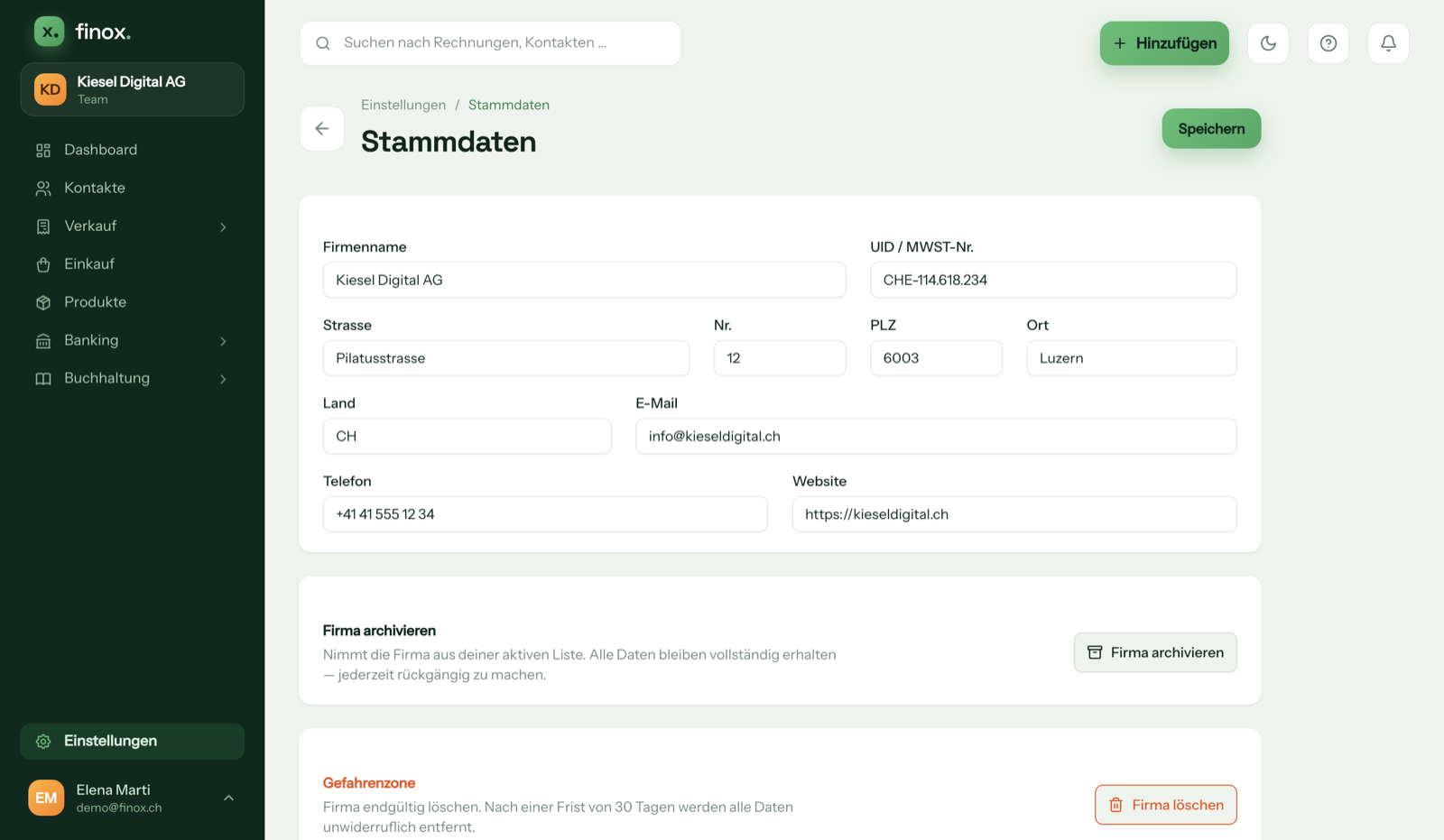
In der Karte „Stammdaten“ trägst du Firmenname, UID / MWST-Nr., Strasse und Nr., PLZ/Ort, Land, E-Mail, Telefon und Website ein und klickst auf „Speichern“.
3. Bankkonto und Zahlungsfrist einrichten
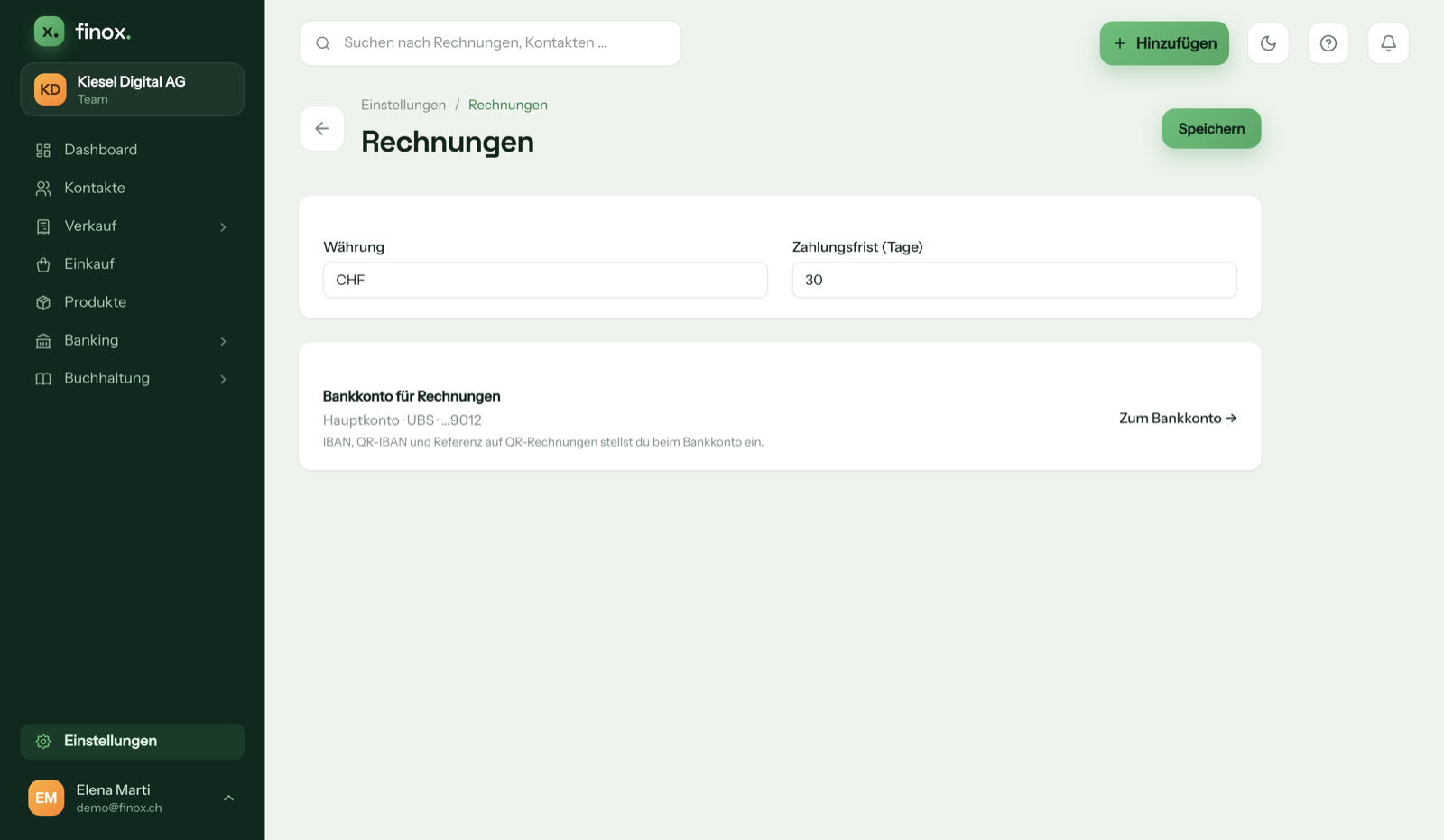
Deine IBAN und, falls vorhanden, die QR-IBAN hinterlegst du unter „Banking“ → „Bankkonten“ beim Hauptkonto im Reiter „Einstellungen“ — die IBAN des Hauptkontos steht auf deinen QR-Rechnungen. In der Karte „Rechnungen“ legst du „Währung“ und „Zahlungsfrist (Tage)“ fest — die Zahlungsfrist bestimmt automatisch das Fälligkeitsdatum neuer Rechnungen. Unter „Bankkonto für Rechnungen” siehst du, welches Konto auf deinen Rechnungen steht (das Hauptkonto); „Zum Bankkonto →“ führt dich direkt dorthin.
Bist du MWST-pflichtig, aktivierst du den Schalter „MWST-pflichtig“ unter „Buchhaltung“ in der Karte „MWST“ — siehe MWST-Pflicht einstellen.
4. Nummerierung prüfen
In der Karte „Nummerierung“ siehst du die Präfixe für deine Belegnummern (standardmässig RE für Rechnungen, OF für Offerten) und kannst sie bei Bedarf anpassen.
5. Logo hochladen (optional)
Über „Logo hochladen“ lädst du ein PNG, JPG oder WEBP mit maximal 2 MB hoch — ideal sind rund 300×100 px mit transparentem Hintergrund. Es erscheint danach oben rechts im PDF-Briefkopf.
💡 Tipp: Solange Adresse, PLZ/Ort oder IBAN/QR-IBAN fehlen, weist dich Finox mit einem Hinweis „Firmenprofil unvollständig“ darauf hin — so übersiehst du nichts vor der ersten Rechnung.