Musst du einem Kunden regelmässig dieselbe Rechnung stellen — zum Beispiel monatlich für ein Abo? Finox automatisiert das für dich, ausgehend von einem Auftrag.
1. Auftrag anlegen
Wiederkehrende Rechnungen basieren auf einem Auftrag mit den Positionen, die sich wiederholen sollen. Leg dazu zuerst einen Auftrag mit Kunde und Positionen an — wie gewohnt, zum Beispiel durch das Umwandeln einer Offerte oder direkt neu.
2. Wiederholung aktivieren
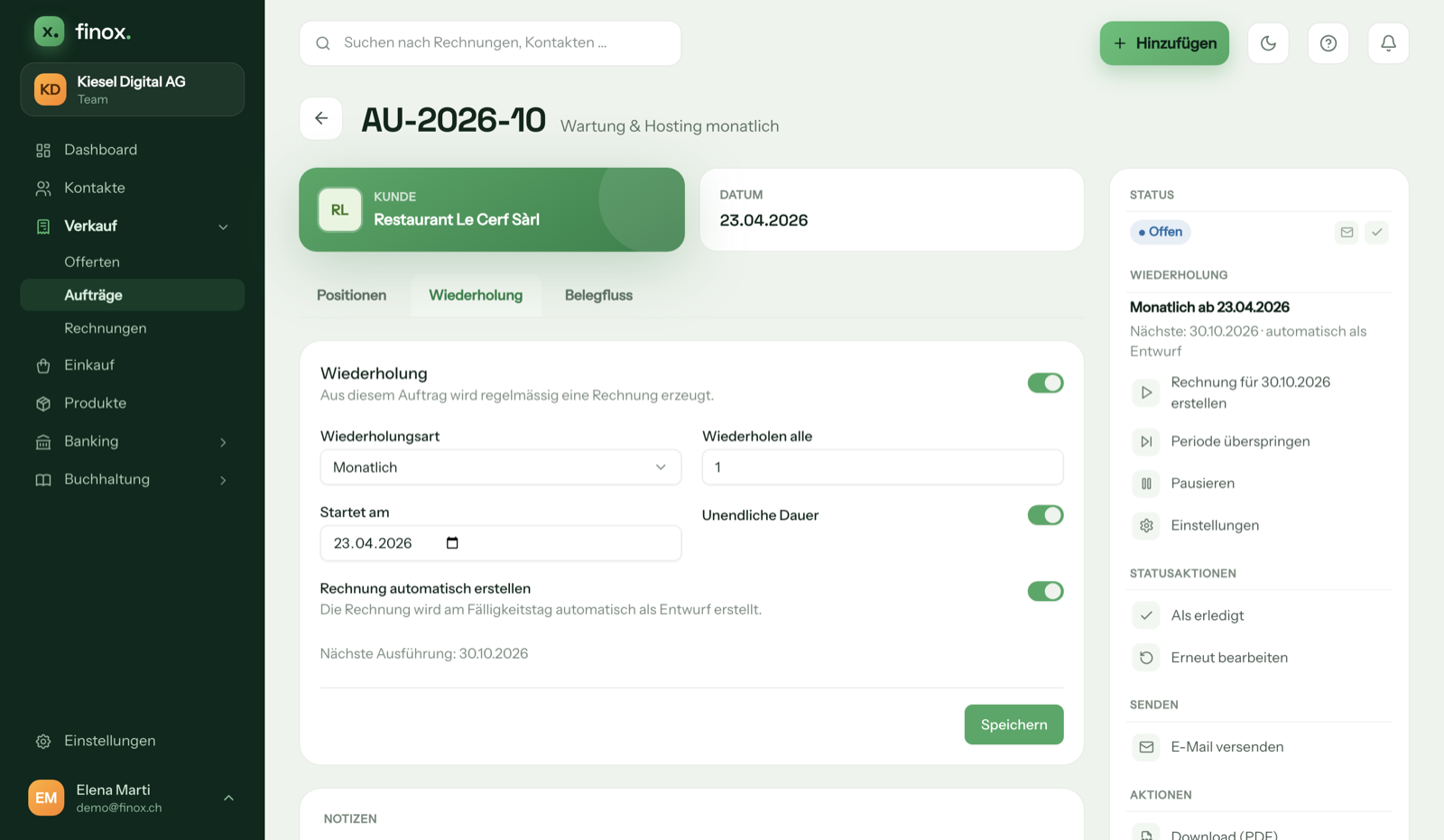
Öffne den Auftrag und wechsle zum Reiter „Wiederholung“. Aktivier oben rechts den Schalter „Wiederholung“ („Aus diesem Auftrag wird regelmässig eine Rechnung erzeugt.“).
3. Intervall festlegen
Wähl bei „Wiederholungsart“ zwischen „Wöchentlich“, „Monatlich“, „Quartalsweise“ und „Jährlich“, und bei „Wiederholen alle“ die Anzahl der Intervalle (zum Beispiel alle 2 Monate). Trag bei „Startet am“ das Startdatum ein. Standardmässig läuft die Wiederholung unbegrenzt weiter — willst du ein Enddatum, schaltest du „Unendliche Dauer“ aus und trägst bei „Endet am“ ein Datum ein. Ist „Rechnung automatisch erstellen“ eingeschaltet, erstellt Finox die Rechnung am Fälligkeitstag automatisch als Entwurf. Mit „Speichern“ übernimmst du die Einstellungen; darunter steht „Nächste Ausführung“ mit Datum.
4. Automatisch generierte Rechnungen finden
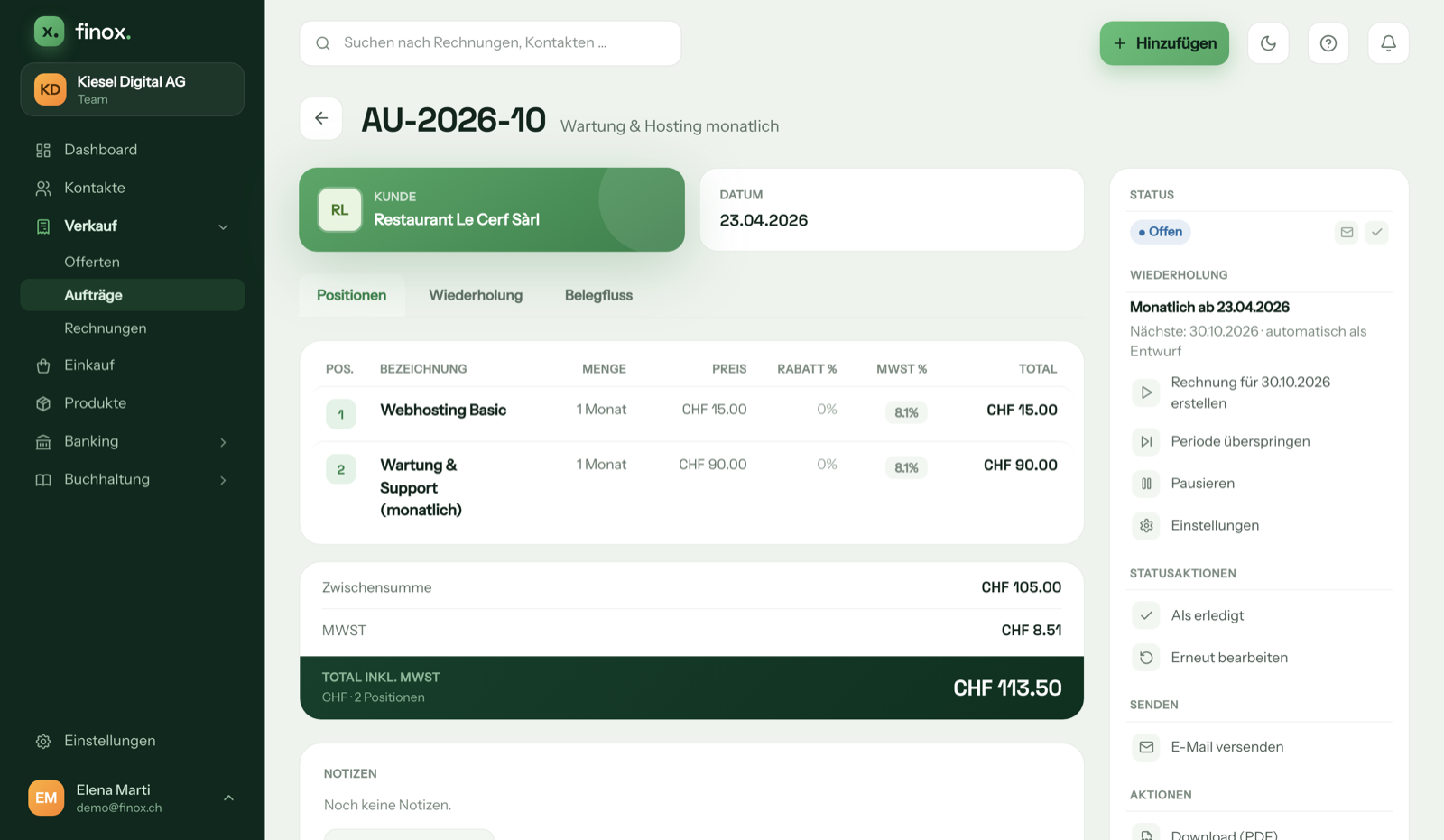
Ab jetzt erstellt Finox an jedem Termin automatisch eine neue Rechnung aus den aktuellen Positionen des Auftrags — sie erscheint in deiner Rechnungsübersicht. In der Seitenleiste rechts siehst du unter „Wiederholung“ zum Beispiel „Monatlich ab 23.04.2026“ und „Nächste: 30.10.2026 · automatisch als Entwurf“. Willst du eine Rechnung sofort auslösen statt zu warten, nutzt du „Rechnung für [Datum] erstellen“.
5. Überspringen oder pausieren
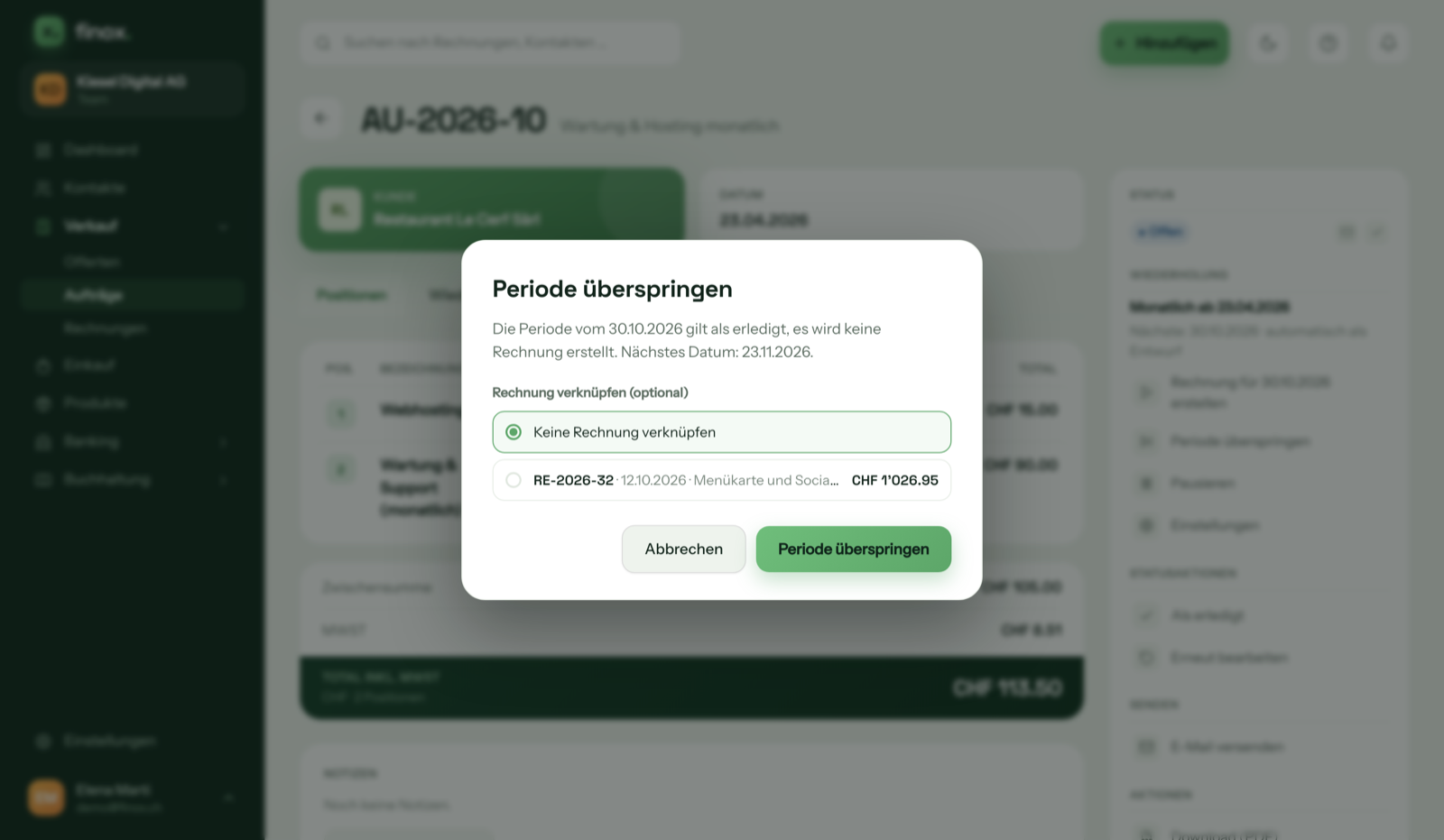
Fällt eine Rechnung einmal aus, zum Beispiel in den Betriebsferien, klickst du in der Seitenleiste „Wiederholung“ auf „Periode überspringen“ — Finox lässt den nächsten Termin aus und macht danach normal weiter. Im Dialog kannst du optional eine Rechnung verknüpfen, etwa wenn du sie schon von Hand gestellt hast.
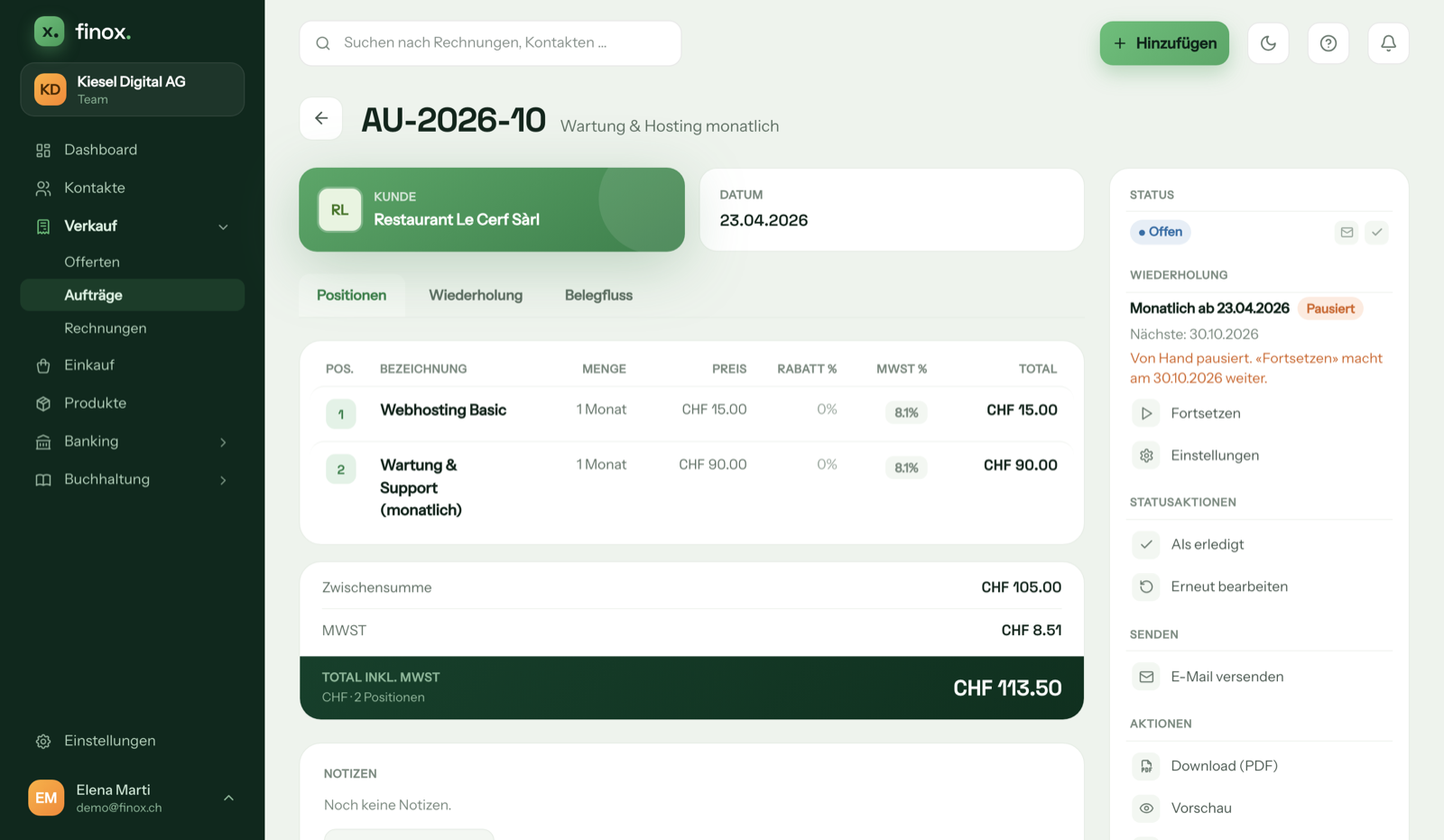
Mit „Pausieren“ hältst du die Wiederholung ganz an. Der Auftrag zeigt dann „Pausiert“ und den nächsten Termin, an dem es weitergeht; mit „Fortsetzen“ läuft sie wieder.
Diese Funktion ist ab dem Solo-Plan enthalten — im Free-Plan ist sie nicht verfügbar.
💡 Tipp: Änderst du später die Positionen im Auftrag, wirkt sich das auf alle künftig generierten Rechnungen aus — bereits erstellte Rechnungen bleiben unverändert.